"동일한 부품을 한 고정구에서 여러 개 만들어야 합니다. 첫 번째 위치를 프로그램 영점으로 삼아야 하나요, 아니면 각 부품의 영점을 찾아 위치 메모리에 저장해야 하나요?"
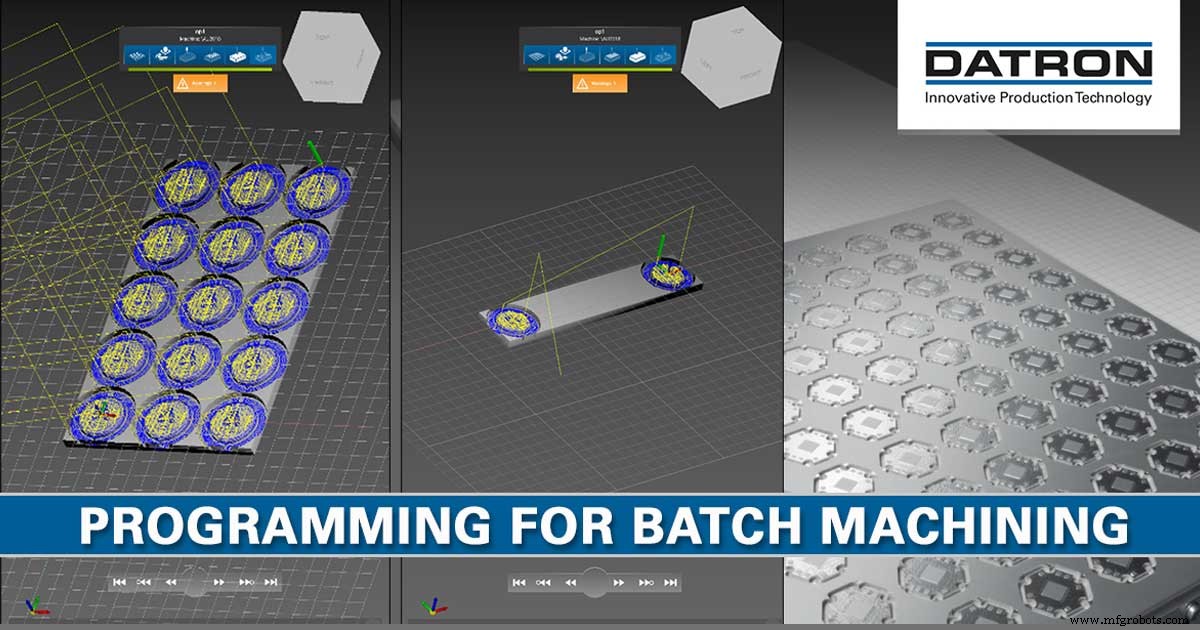
아래 영상: 진공 척으로 시트 소재를 고정해 알루미늄 부품 배치 가공.
CNC 기계에서 배치 가공 개념은 매우 간단합니다. 같은 부품을 한 사이클에 여러 번 실행해 기계 효율을 높이는 겁니다. 하지만 이 계획을 실행하려 하면 좀 복잡해집니다. 대부분 CAM 소프트웨어 패키지가 부품 배열 위로 툴패스를 복제할 수 있지만, 매우 큰 파일이 포스팅되어 셋업과 로딩 시간이 길어지는 큰 단점이 있습니다. 증분 이동 후 영점을 리셋하며 툴패스를 다시 실행하는 매크로를 프로그래밍할 수도 있습니다. 하지만 이는 키보드 앞에서 프로그램 구조 짜는 데 더 많은 시간을 써서 칩 만드는 일을 늦춥니다. 메모리에 저장된 여러 워크 오프셋이 있는 프로그램도 마찬가지입니다.
다중 실행 기능으로 배치 가공하기
다행히 DATRON 엔지니어들이 이 문제가 기계공들에게 큰 골칫거리임을 깨닫고, next 컨트롤 최신 소프트웨어 업데이트(v2.10)에서 '다중 실행(Multiple Execution)' 기능으로 해결했습니다.
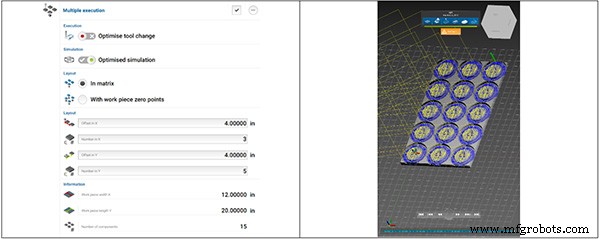
다중 실행은 두 가지 방식으로 작동합니다: 매트릭스(또는 그리드 패턴)로 여러 부품 가공, 또는 공작물 영점(개별 워크 오프셋) 사용.
여기서 다중 실행을 활성화하고 레이아웃 모드로 '매트릭스에서(In Matrix)'를 선택합니다. 이 시점에서 X, Y 방향 부품 간 거리와 각 방향당 생성할 부품 수를 정의하면 됩니다. 이 입력으로부터 공작물 크기와 밀링될 총 부품 수 정보가 자동 생성됩니다. 이 시점에서 OK 클릭하고 시뮬레이션 실행해 간격 검증하면 됩니다.
공작물 영점을 이용한 배치 가공
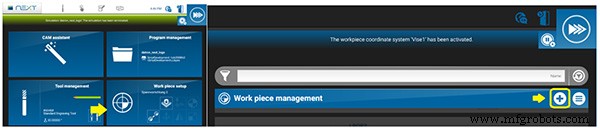
여러 부품을 실행하는 다른 방법은 '공작물 영점으로(With Work Piece Zero Points)'를 선택하는 것입니다. 부품이 여러 바이스나 다른 고정 수단으로 고정되어 같은 소재를 공유하지 않을 때 최적의 선택입니다. 설정도 식은 죽 먹기입니다. 먼저 실행할 프로그램을 로드하고, 첫 번째 위치의 소재를 프로빙해 영점을 설정합니다. 이제 이걸 메모리에 저장해야 합니다: 공작물 셋업에서 공작물 관리로 가서 메모리에 새 위치 추가:
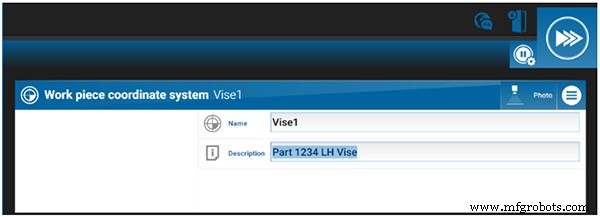
그런 다음 추가하려는 새 위치에 대한 정보를 채우고, 하단에서 저장 클릭:
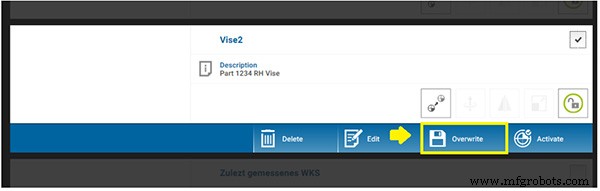
다음, 현재 영점을 메모리에 저장하기 위해 공작물 관리 메뉴로 돌아가 방금 만든 위치를 선택하고 덮어쓰기(Overwrite) 선택:
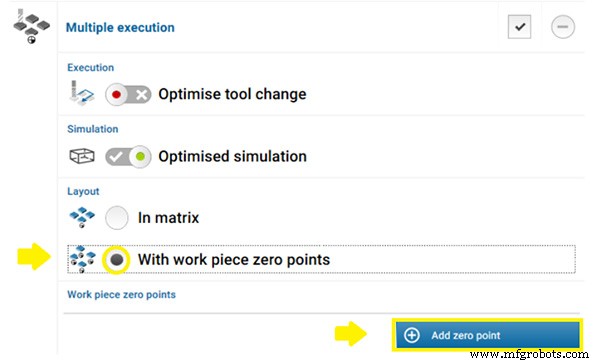
밀링하려는 각 소재에 대해 이 작업을 수행합니다. 완료되면 실행 옵션 메뉴로 돌아갑니다. 여기서 레이아웃 아래 '공작물 영점으로' 선택, 영점 추가(Add Zero Points) 클릭.
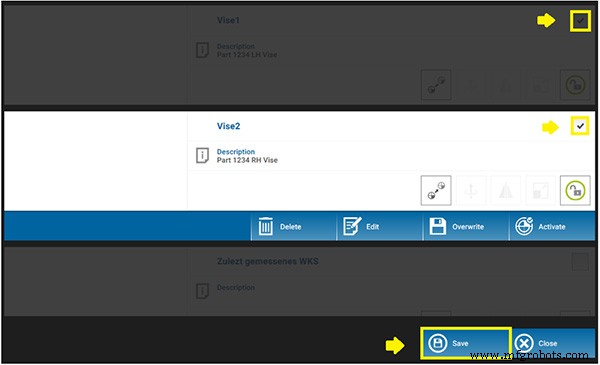
그러면 이전 모든 위치를 선택하고 저장 클릭.
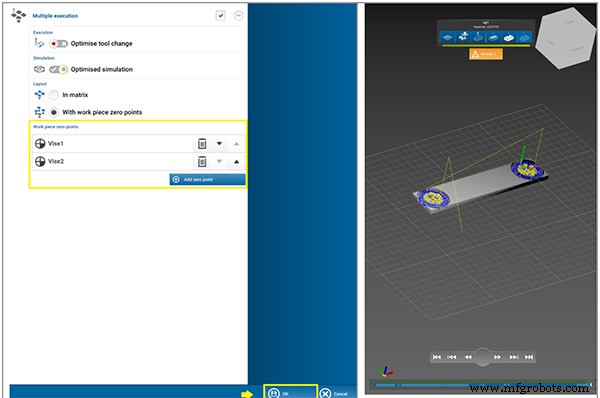
이제 위치들이 선택되었습니다. 재정렬하거나 더 많은 위치를 추가할 수 있습니다. 아니면 OK 클릭. 그런 다음 시뮬레이션으로 작업 검증.
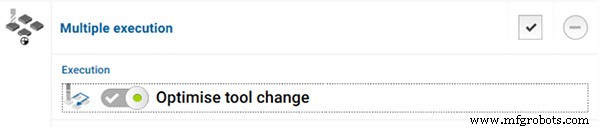
실행 옵션 메뉴에서 '공구 교체 최적화(Optimize Tool Change)'를 선택해 프로세스를 더 최적화할 수도 있습니다. 이는 다음 공구로 교체하기 전에 스핀들에 있는 공구를 모든 부품에 걸쳐 사용하므로 공구 교체 시간을 줄여줍니다.
이게 다입니다. 이제 프론트엔드에서 온갖 번거로움 없이 그 어느 때보다 쉽게 배치 밀링할 수 있습니다.