Fusion 360 CAM 자동화:템플릿, 공식 및 시간 절약 기술
생산성을 높이고 오류를 줄이는 입증된 자동화 전략을 통해 Fusion 360 CAM의 잠재력을 최대한 활용하세요.
Fusion 360 CAM 워크플로우를 한 단계 더 발전시킬 준비가 되셨습니까? 이 가이드는 프로세스를 오류 없이 유지하면서 도구 경로 생성을 간소화하고, 계산을 자동화하고, 견적을 가속화하는 실용적인 단계를 안내합니다.
이러한 기술을 익히면 프로그래밍 시간을 단축할 수 있을 뿐만 아니라 Fusion 360 작업공간에서 더욱 원활하고 일관된 경험을 누릴 수 있습니다.
1. 신속한 설정을 위해 도구 경로 템플릿 활용
매번 처음부터 새로운 도구 경로를 만드는 데는 시간이 많이 걸립니다. 대신, 선호하는 구성을 템플릿으로 저장하고 즉시 적용하세요.
- 캡처하려는 도구 경로를 선택하세요.
- 마우스 오른쪽 버튼을 클릭하고 템플릿으로 저장을 선택합니다.; 설명적인 이름을 지정하세요.
- 템플릿이 필요한 경우 새 설정을 만들고 설정을 마우스 오른쪽 버튼으로 클릭한 다음 템플릿에서 만들기를 선택합니다. 로드합니다.
템플릿은 반복적인 가공 작업에서 80% 이상의 유리한 시작을 제공할 수 있습니다. 특히 유사한 부품에 대해 동일한 도구 경로와 설정을 사용하여 작업할 때 더욱 그렇습니다.
일반적인 사용 사례에는 재료별 템플릿이나 자주 취급하는 부품 카테고리가 포함됩니다. 팀원과 템플릿을 공유하면 협업과 일관성이 향상됩니다.
프로 팁:템플릿을 가공 시간과 결합 견적을 통해 신속한 견적 시스템을 구축하고 신규 부품 견적을 간소화하며 전반적인 효율성을 향상시킵니다.
2. 내장된 수식으로 계산 자동화
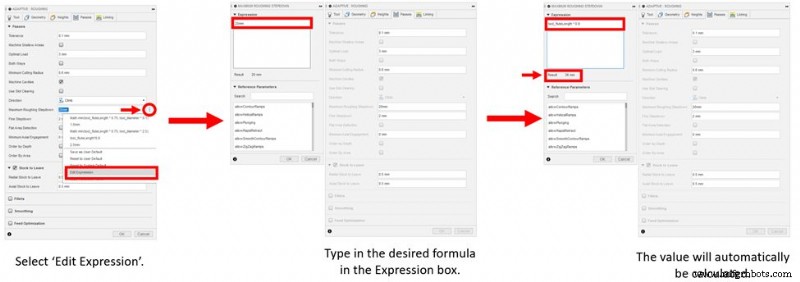
Fusion 360 CAM의 도구 경로 설정에는 수식을 허용하는 필드가 있어 값을 수동으로 입력하는 대신 자동화할 수 있습니다.
수식을 삽입하려면 필드 옆에 있는 세 개의 점을 클릭하고 표현식 수정을 선택합니다. 을 클릭하고 공구 길이, 직경, 홈 길이 등 내장된 매개변수 라이브러리를 사용하세요. 전체 목록은 Autodesk CAM 도움말
에서 확인할 수 있습니다. .
예를 들어 최대 황삭 단계를 설정합니다. 공구 플루트 길이의 90%까지:Flute Length * 0.9 . 자동화는 결정 피로를 줄이고 실수를 최소화합니다.
3. 자동화로 견적 가속화
템플릿과 공식 자동화를 결합하면 새 부품에 대한 정확한 가공 시간과 재료 견적을 신속하게 생성할 수 있습니다. 이를 통해 견적 프로세스 속도가 빨라지고 더 가치 있는 작업에 집중할 수 있습니다.

보다 빠르고 안정적인 CAM 경험을 얻으려면 이러한 자동화 방식을 수용하십시오. 지금 바로 템플릿과 수식 구현을 시작하여 생산성과 공동 작업의 실질적인 개선을 확인하세요.



