허코 WinMax 컨트롤 숨겨진 강력한 기능들: 워크 오프셋, 스톡 여유량, G28 설정 등
지난 몇 달간 허코 WinMax 컨트롤에 많은 개선 사항이 있었지만, 고객들에게 제대로 공유되지 못한 것들이 있습니다. 허코 컨트롤은 사용이 쉽고 자가 학습이 잘 되어 있어, 운영자가 알면 매우 유용하고 강력할 기능들이 간과되곤 합니다. 이 글에서는 이전에 알지 못했던 이러한 기능들을 찾고 이해하는 데 도움을 드리고자 합니다.
대화형 프로그램에서 워크 오프셋 사용하기 (G54-G59, 93 보조 오프셋):
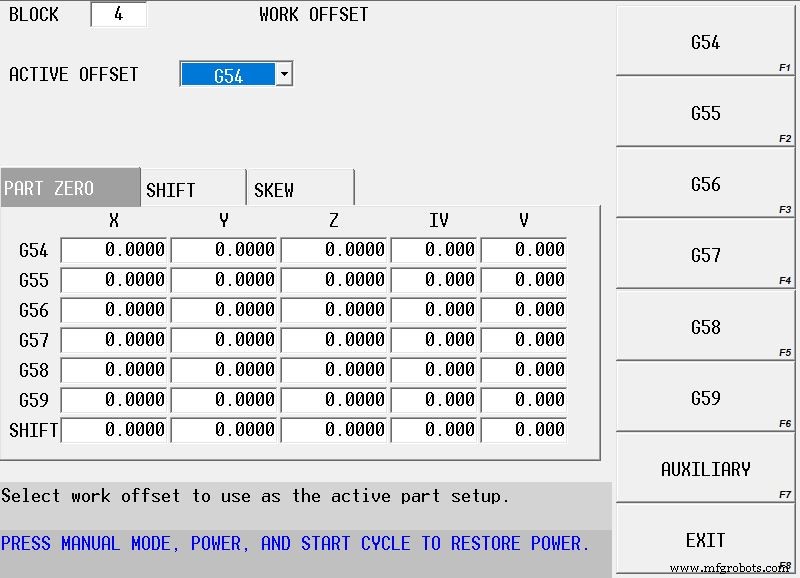
머신에서 서로 다른 셋업 간 전환이 필요할 때가 종종 있습니다. 예를 들어 테이블 위 서로 다른 바이스에 여러 작업이 셋업된 경우입니다. 이전에는 작업자가 프로그램에 파트 셋업 변경(Change Part Setup)을 매번 입력해 다른 셋업 좌표로 전환하고, 다시 원래대로 돌아오려면 또 하나를 입력해야 했습니다. 예를 들어 X축에서 미세 조정이 필요하면, 해당 위치를 참조하는 프로그램 내 모든 파트 셋업 변경을 찾아 일일이 수정해야 했습니다. 수십 군데가 될 수도 있습니다. 하지만 워크 오프셋(Work Offset) 기능을 사용하면 한 곳(G55 등)만 변경하면 해당 워크 오프셋을 호출하는 모든 곳에 자동 반영됩니다.
워크 오프셋 블록은 대화형 프로그래밍 섹션의 기타(Miscellaneous) 탭 > 더보기(More>) > 워크 오프셋(Work Offset)에서 찾을 수 있습니다.
스톡 여유량(Stock Allowance) 탭:
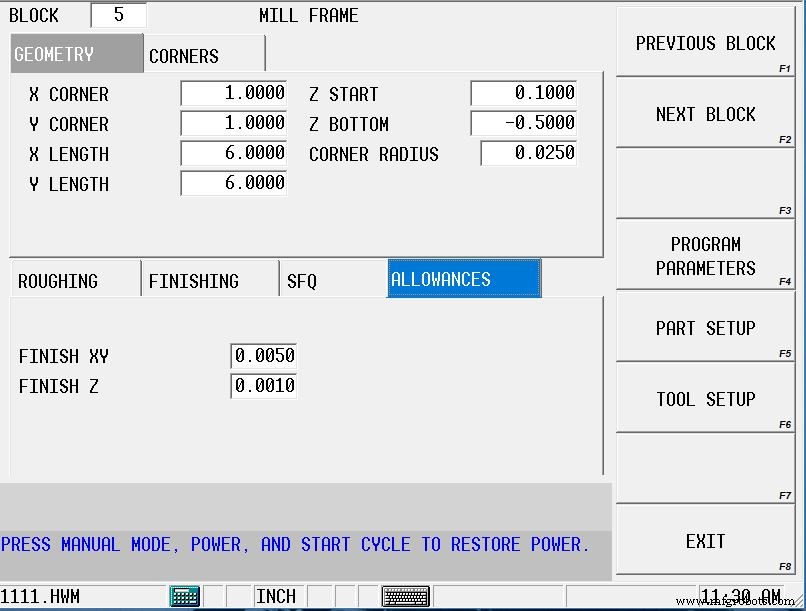
기존 허코 컨트롤에서 정삭 여유량은 주어진 대화형 프로그램의 프로그램 파라미터(Program Parameters)에 있는 전역 설정(Global Setting)이었습니다. 이 '전역' 설정의 문제는 특정 블록의 여유량을 변경하고 싶거나, 열처리 전 연삭 여유량(Grind-stock)을 남기고 싶을 때 발생합니다. 후자의 경우 공구 직경이나 피처 크기를 속여야 했습니다. 하지만 스톡 여유량 탭(Stock Allowance Tab)을 프로그램 파라미터에서 활성화하면 이 두 문제가 모두 쉽게 해결됩니다.
스톡 여유량 탭이 활성화되면, 프로그램의 각 대화형 블록마다 정삭 패스를 위해 남길 소재량을 개별적으로 설정할 수 있습니다. 또한 정삭 공구를 프로그래밍하지 않으면 여유량 소재가 제거되지 않으므로, 열처리 전 연삭 여유량을 남기기 위해 컨트롤러를 속일 필요가 없습니다. 이는 가공 중 응력 제거(Stress-relieving)에도 유용합니다. 지금은 여유량을 남겨두고, 나중에 해당 블록을 복사해 프로그램 다른 위치에 붙여넣은 후 여유량 값을 제거하면 됩니다.
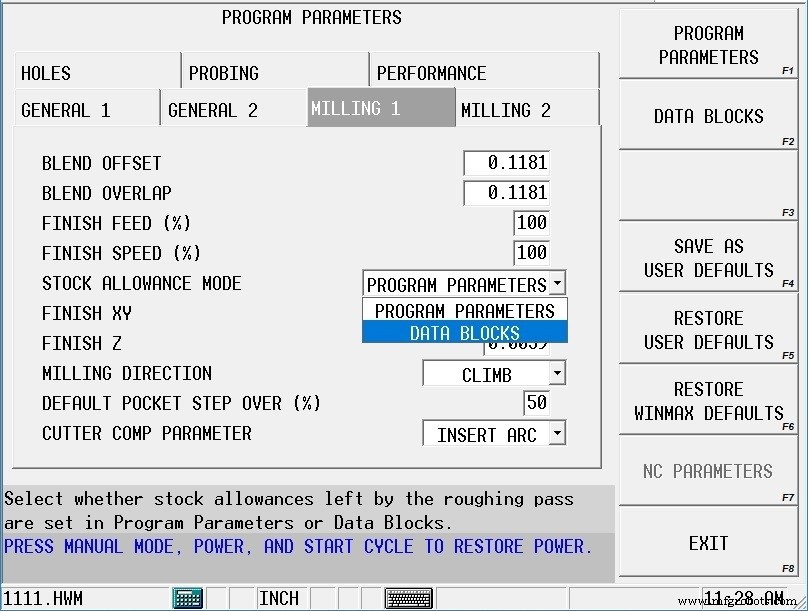
이 설정을 변경해 컨트롤러가 스톡 여유량 탭을 사용하게 하려면: 프로그램 파라미터 > 밀링 1(Milling 1) 탭 > 스톡 여유량 모드(Stock Allowance Mode)를 DATA BLOCK으로 설정하세요. 이 설정을 사용자 기본값(USER DEFAULT)으로 저장하면 향후 대화형 프로그램의 새로운 기본값이 됩니다.
NC 프로그램용 기준점 복귀 위치 설정 (G28):
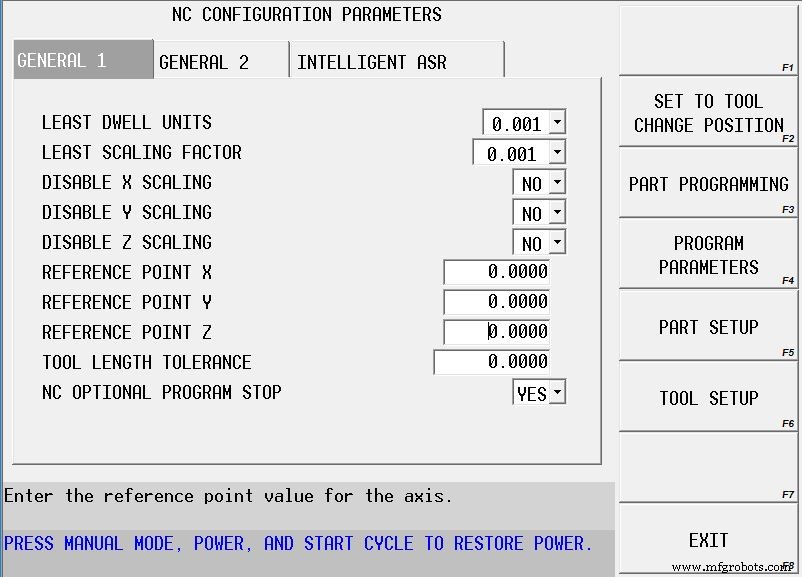
많은 NC 프로그램에서 G91 G28 XYZ 기준점 복귀 명령이 흔히 쓰입니다. 기본 설정으로는 이 코드가 각 축의 홈(Home) 위치로 이동시킵니다. 하지만 허코는 NC 파라미터에 설정을 두어 G28 명령 실행 시 머신이 어디로 이동할지 사용자가 지정할 수 있게 했습니다.
NC 프로그램이 활성화된 상태에서: 입력(INPUT) 화면 > 프로그램 파라미터(PROGRAM PARAMETERS) > NC 파라미터(NC PARAMETERS) 소프트키 > NC 구성 파라미터(NC CONFIGURATION PARAMETERS) 소프트키 > X, Y, Z 기준점 복귀 위치(Reference Return Points) 원하는 위치로 설정.
첫 펙 오프셋(First Peck Offset):
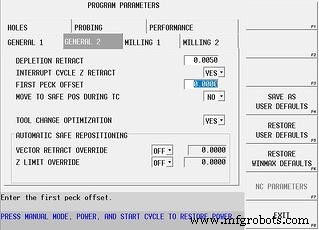
모든 대화형 프로그래밍 블록에는 Z축 방향의 래피드 포인트와 최종 깊이를 지정하는 Z 시작(Z START)과 Z 바닥(Z BOTTOM) 필드가 있습니다. 또한 펙 깊이(PECK DEPTH) 필드도 있습니다. 값에 따라 공기가 많이 잘리면서 펙킹하다가 실제로 소재에 닿기까지 시간이 걸릴 수 있습니다. 프로그램 파라미터의 첫 펙 오프셋(FIRST PECK OFFSET) 설정으로 이 낭비 시간을 줄일 수 있습니다.
예: Z 시작 0.100", 펙 깊이 0.025"일 때, 컨트롤러는 부품 위 0.100"에서 펙킹을 시작하므로 공구가 실제로 소재를 제거하기까지 5번의 펙킹이 필요합니다. 첫 펙 오프셋 파라미터를 0.100"로 설정하면, 컨트롤러가 공구를 Z 시작 위치에 위치시킨 후 첫 펙 오프셋만큼 아래로 이동해 그곳에서 펙킹을 시작합니다. 위 예시에서 첫 펙부터 소재가 제거되어 낭비 시간이 사라집니다. 이 파라미터는 프로그램 파라미터의 일반 2(GENERAL 2) 탭에 있습니다.
기본 유니버설 로터리 설정 시 IV, V 대신 실제 축 명칭 표시:
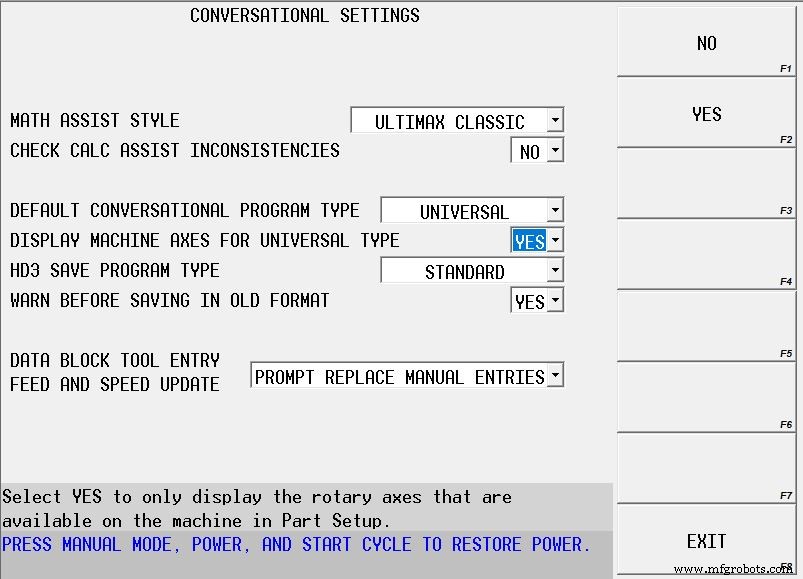
새 대화형 프로그램을 만들면 프로그램 유형 기본값이 유니버설 로터리(UNIVERSAL ROTARY)로 설정됩니다. 이는 여러 이유로 권장되는 설정입니다. 하지만 프로그램 유형이 유니버설 로터리이면 파트 셋업 화면에 머신 유형과 관계없이 X, Y, Z, IV, V가 축으로 표시됩니다. 5축 머신에서는 실제 축 명칭이 아니라 혼란스럽고, 3축 머신에서는 존재하지 않는 4, 5축이 표시되어 혼란스럽습니다.
이 동작을 변경하려면 사용자 환경 설정 하나를 바꿔야 합니다. 보조(AUXILIARY) 버튼 > 유틸리티 화면(UTILITY SCREEN) 아이콘 > 사용자 환경 설정(USER PREFERENCES) 소프트키 > 대화형 설정(CONVERSATIONAL SETTINGS) > 유니버설 타입 머신 축 표시(DISPLAY MACHINE AXES FOR UNIVERSAL TYPE)를 YES로 설정.
4/5축 머신에서는 실제 A, B, C 축 명칭이 표시되고, 3축 머신에서는 추가 축 표시가 사라집니다. 기존 프로그램 동작은 변경되지 않으며, 향후 프로그램에도 프로그래밍 변경이 필요 없습니다. 표시만 간소화됩니다.
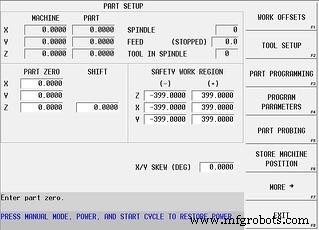
파트 셋업 화면의 X/Y 스큐(SKEW, DEG) 필드 활용:
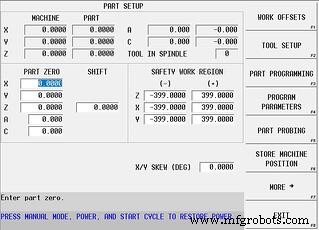
파트 셋업 화면의 해당 필드에 값을 입력하면 전체 프로그램을 원하는 각도만큼 비틀어(Skew) 실행할 수 있습니다. 예: 프로그램을 정상적인 비회전 방향으로 작성했지만, 셋업상 부품을 45도 기울여 놓아야 한다면 45도를 입력해 전체 프로그램이 회전된 방향으로 실행되게 할 수 있습니다.
이 필드의 본래 목적은 프로빙으로 부품의 기울기를 측정하는 것이지만, 위 예시처럼 수동 입력에도 매우 유용합니다.
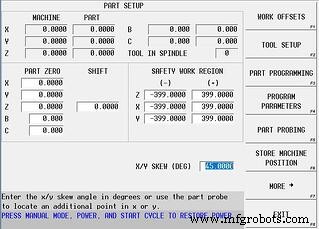
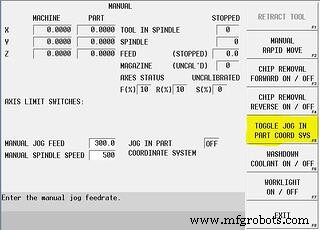
현재(활성) 워크 좌표계 기준으로 수동 조그하기:
프로그래밍 시 스큐 각도를 사용하는 것처럼, 수동 조그 시에도 기울어진(활성) 워크 좌표계를 따라 조그해야 할 때가 있습니다. 수동 기능 셋업 화면에서 모드 버튼 하나만 선택하면 됩니다.
수동(MANUAL) 모드 버튼 > 수동 기능 설정(MANUAL FUNCTION SETUP) 소프트키 > 파트 좌표계 조그 토글(TOGGLE JOG IN PART COORD SYS) 소프트키 선택. 이제 이 토글이 활성화되면 X나 Y축을 조그 휠이나 버튼으로 수동 조그할 때 X&Y축이 함께 움직이며 공구가 파트 모서리를 따라 이동합니다. 끄려면 소프트키를 다시 토글하세요. 이 기능은 5축 머신에서 인터럽트 사이클 중 변환 평면이 활성화된 상태에서도 사용 가능합니다.