PrusaSlicer에서 구멍을 자르는 방법 – 정확한 개구부를 위한 7단계 가이드
패스너, 케이블 또는 무게 감소를 위한 개구부를 만드는 것은 3D 프린팅의 일반적인 요구 사항입니다. PrusaSlicer의 수정자 도구를 사용하면 이 작업이 간단해집니다. 다음은 모든 모델에 깨끗하고 정확한 구멍을 추가할 수 있는 단계별 연습입니다.
전제조건: 컴퓨터에 설치된 3D 모델(STL/3MF/STEP/OBJ/AMF) 및 PrusaSlicer.
간략한 과정은 다음과 같습니다:
- 모델을 가져옵니다.
- 필요한 경우 모델의 크기를 조정하세요.
- 수정자를 추가합니다.
- 원하는 구멍 크기에 맞게 수정자의 크기를 조정합니다.
- 대상 위치 위에 수정자를 배치합니다.
- 수정자의 채우기, 레이어 및 둘레를 0으로 설정합니다.
- G 코드를 분할하여 내보냅니다.
1. PrusaSlicer로 3D 모델 가져오기
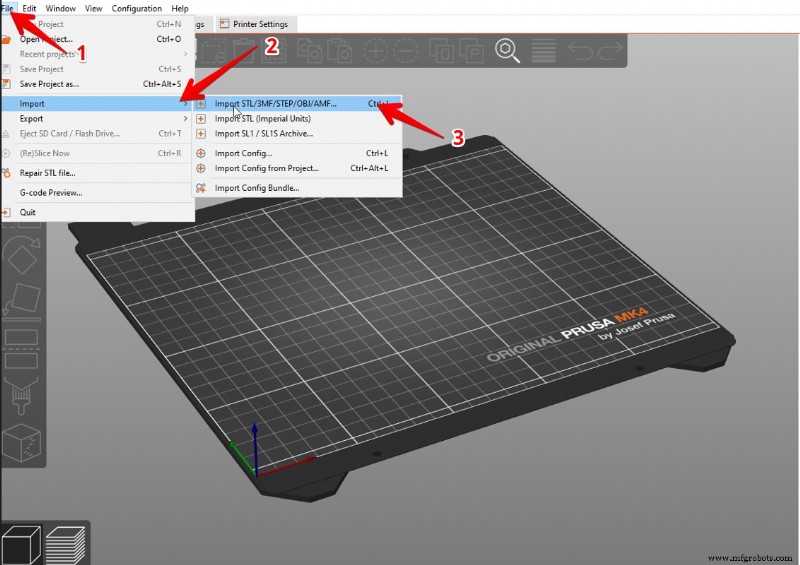
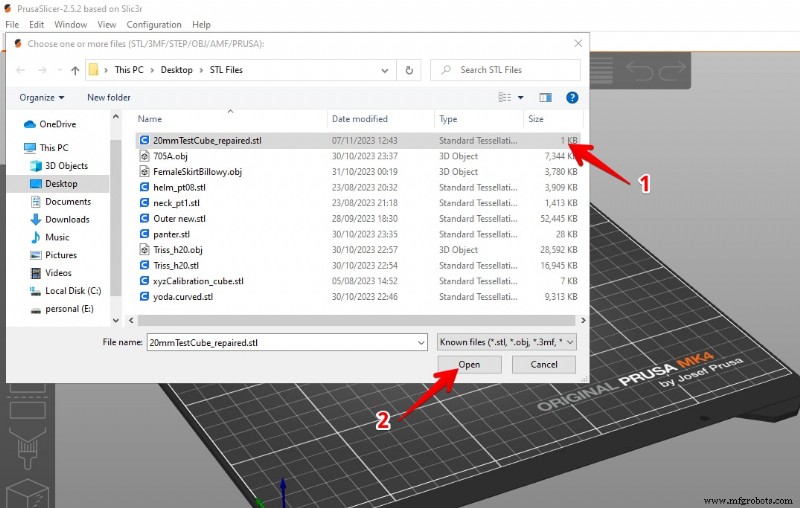
파일→가져오기→STL/3MF/STEP/OBJ/AMF 가져오기로 이동합니다. 그리고 편집하고 싶은 파일을 선택하세요. 열기를 클릭하세요. 작업면에 로드합니다.
로드되면 뷰포트에 모델 미리보기가 표시됩니다.
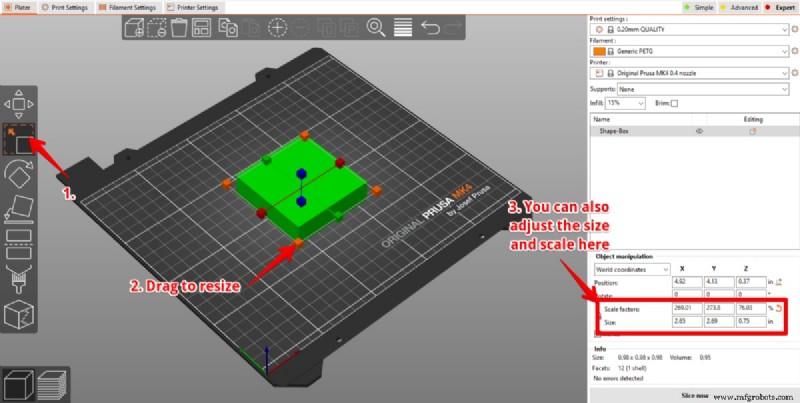
2. 모델 확장(선택 사항)
척도 사용 모델의 크기를 조정하는 도구입니다. 크기를 늘리거나 줄이려면 각 축에 나타나는 흰색 큐브를 드래그하세요.
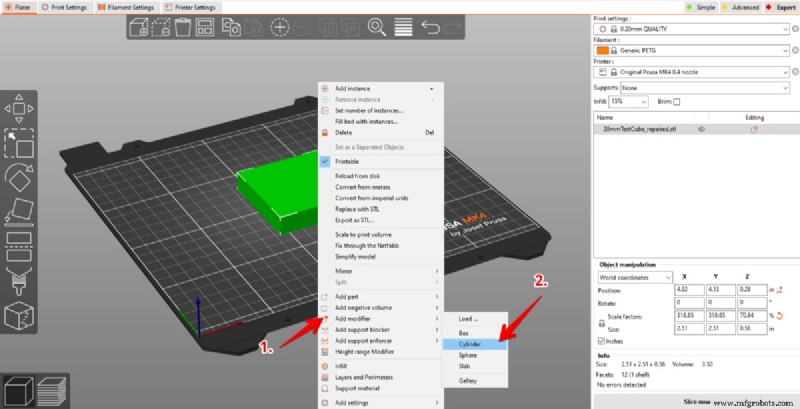
3. 작업면에 수정자 추가
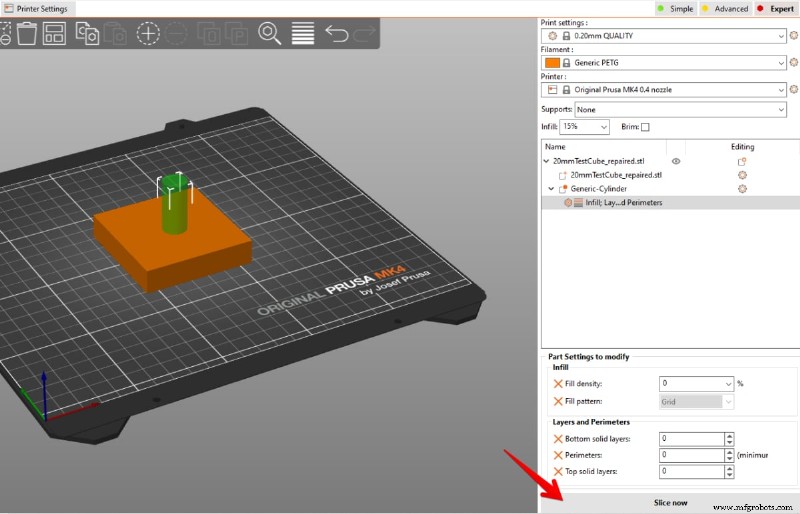
모델을 마우스 오른쪽 버튼으로 클릭하고 수정자 추가를 선택합니다. . 구멍과 가장 잘 어울리는 모양을 선택하세요. 원형 개구부의 경우 원통을 선택하세요. . 수정자는 기본 모델에서 뺄 반투명 개체로 나타납니다.
4. 원하는 구멍에 수정자의 크기를 지정하세요
동일한 배율을 사용하여 수정자의 크기를 조정합니다. 도구. 컷이 완전히 통과할 수 있도록 원통의 높이가 모델의 두께를 초과하는지 확인하세요.
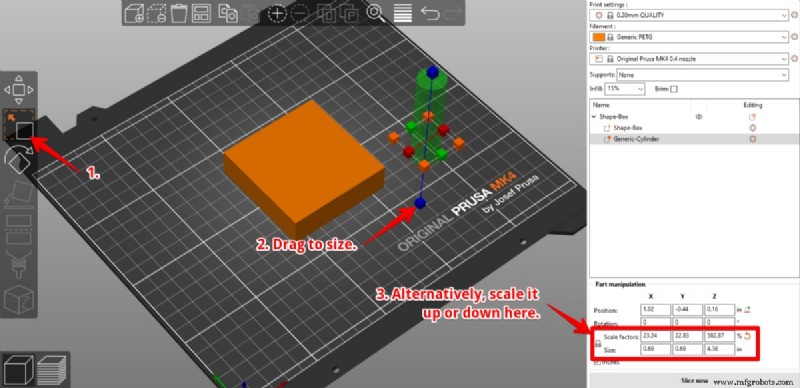
5. 수정자를 대상 지점 위에 배치
구멍을 만들고 싶은 정확한 위치로 원통을 드래그합니다. 숫자 입력 필드를 사용하거나 모델의 형상에 맞춰 위치를 미세 조정할 수 있습니다.
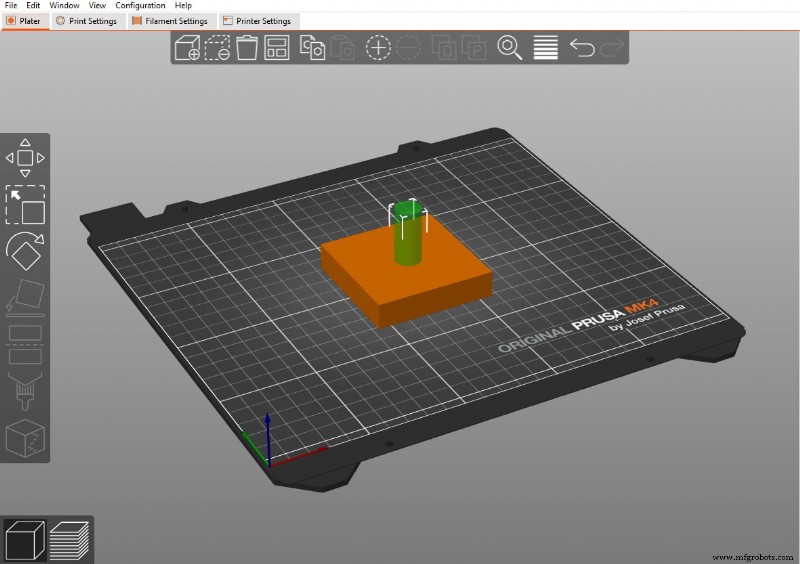
6. 수정자 채우기, 레이어 및 경계를 0으로 설정
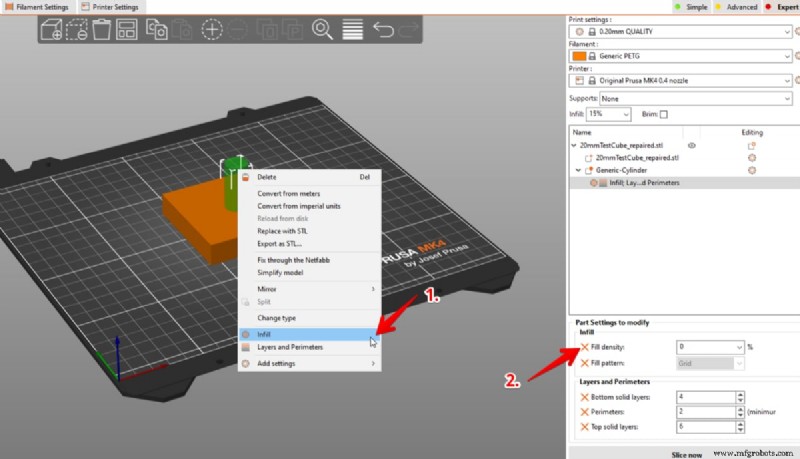
원통을 다시 마우스 오른쪽 버튼으로 클릭하고 채우기를 선택합니다. . 인쇄 설정 패널에서 채우기 농도를 설정하세요. 0%로 따라서 수정자는 순수한 빼기 요소가 됩니다.
다음으로 레이어 및 경계를 선택합니다. 하단 단색 레이어를 설정합니다. , 경계 및 상단 단색 레이어 모두 0으로 . 이렇게 하면 구멍이 완전히 열리게 됩니다.
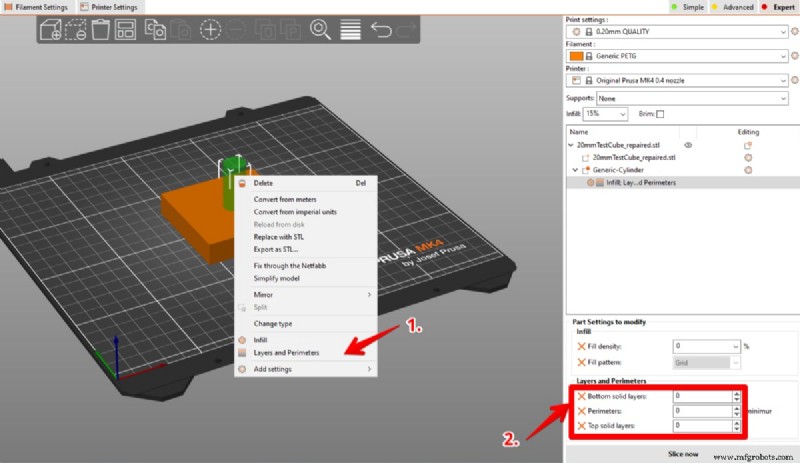
7. 모델 분할 및 내보내기
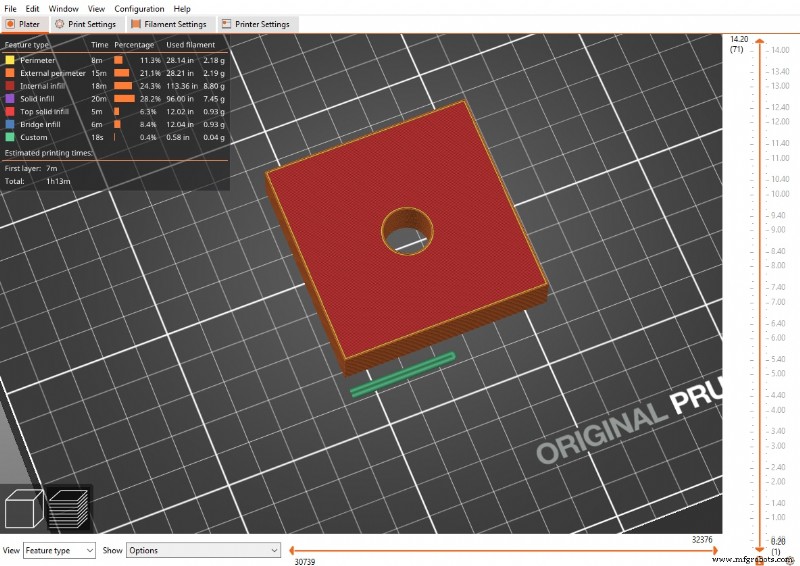
지금 슬라이스를 누르세요. . 실린더는 모델에 깨끗한 구멍을 뚫습니다. 만족스러우면 슬라이스된 파일을 G 코드로 내보내고 프린터에 로드하세요.
시각적인 연습을 보려면 YouTube에서 전체 튜토리얼을 시청하세요.
PrusaSlicer에서 구멍을 자르는 방법

마이클 드와메나
Michael Dwamena는 애호가와 전문가를 위한 3D 프린팅 단순화 전용 플랫폼인 3D Printerly의 창립자입니다. 20개 이상의 필라멘트 및 레진 프린터를 소유하고 900개 이상의 기사를 작성한 Michael은 복잡한 3D 프린팅을 통해 수백만 명의 사람들을 안내해 왔습니다.



