sudo apt update && sudo apt full-upgrade -y
# OMV 7 (현 최신, Debian 12 Bookworm 기반) 설치 스크립트
wget -O - https://github.com/OpenMediaVault-Plugin-Developers/installScript/raw/master/install | sudo bash
# 설치 중 프롬프트: 키보드 레이아웃, 타임존, 네트워크(고정 IP 권장) 설정
# 완료 후 자동 재부팅 (안 되면 sudo reboot)
OMV 설치 스크립트 실행 화면재부팅 명령
4단계: OMV 웹 관리 콘솔 접속 & 초기 설정
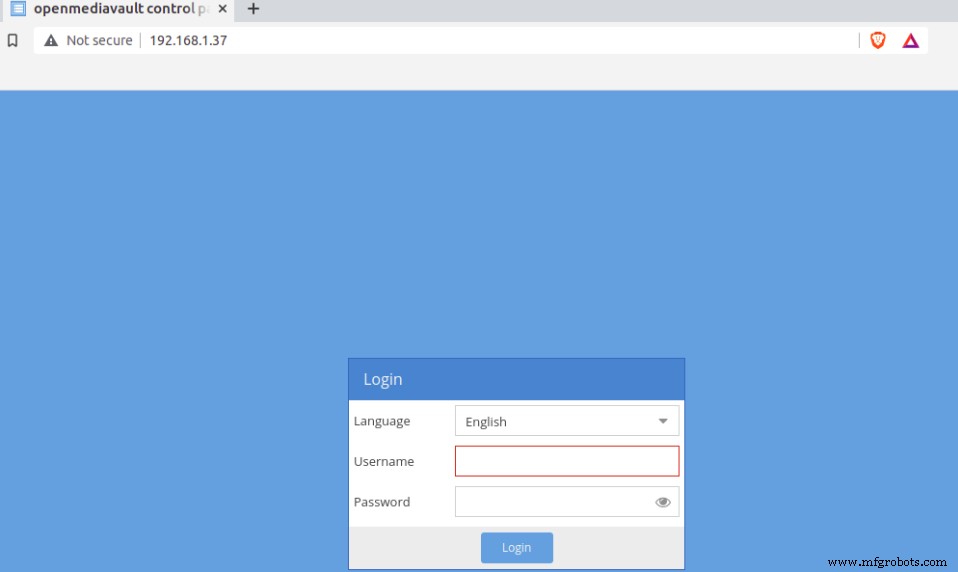
브라우저에서 https://<라즈베리파이_IP> 접속
기본 로그인: admin / openmediavault
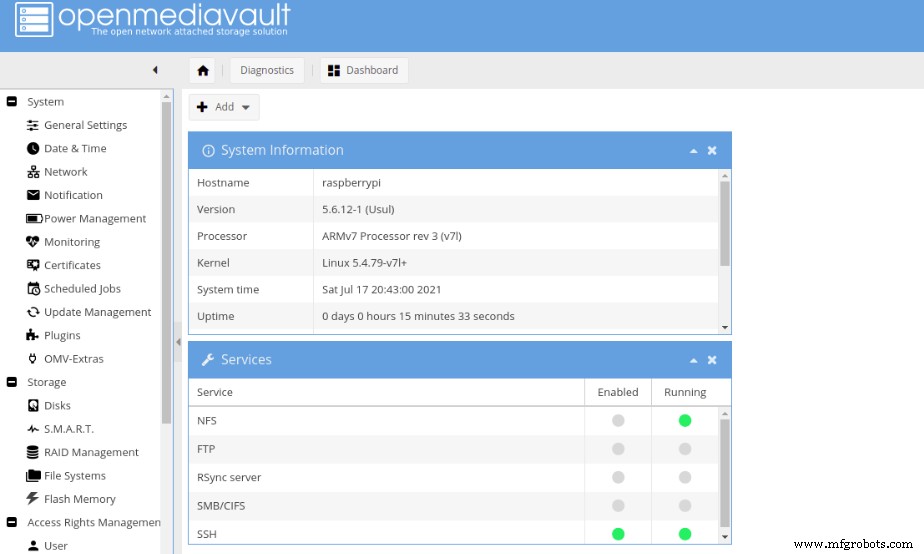
OMV 로그인 화면 (출처: openmediavault.org)OMV 메인 대시보드 (출처: openmediavault.org)
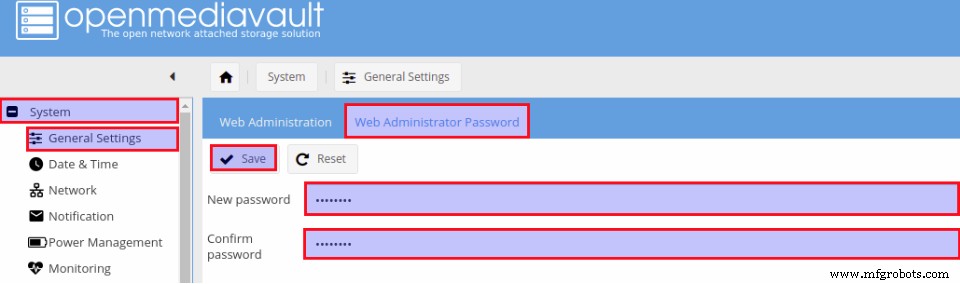
즉시 관리자 비번 변경: System → General Settings → Web Administrator Password → 새 비번 입력 → Save
관리자 비밀번호 변경 (출처: openmediavault.org)
5단계: 스토리지 파일시스템 생성 & 마운트
외장 드라이브 USB 연결 확인: lsblk
Storage → Disks → 대상 디스크 선택 → "Wipe" (빠른 초기화)
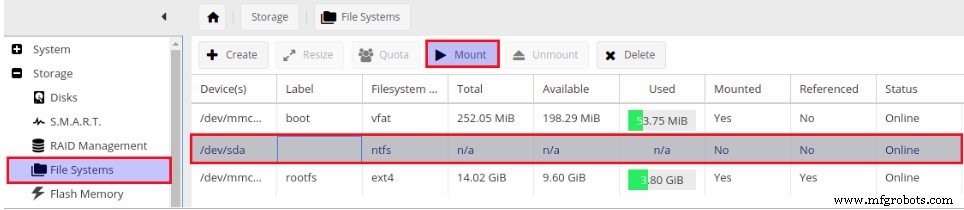
Storage → File Systems → "Create" → 장치 선택, EXT4 포맷 (리눅스 네이티브, 권한/심링크/대용량 지원 최적) → Create → Mount → Apply
파일시스템 생성 및 마운트 (출처: openmediavault.org)설정 적용 진행 상황 (출처: openmediavault.org)
6단계: 공유 폴더(Shared Folder) 생성
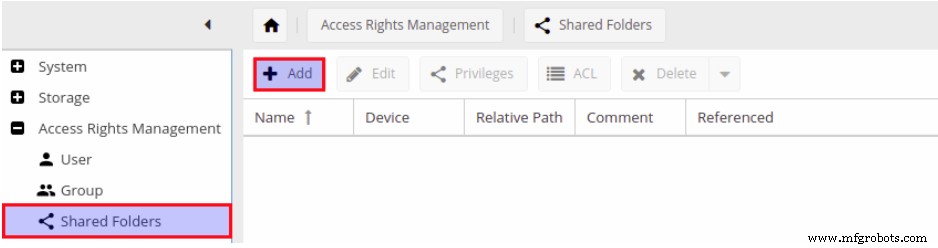
Storage → Shared Folders → "Add"
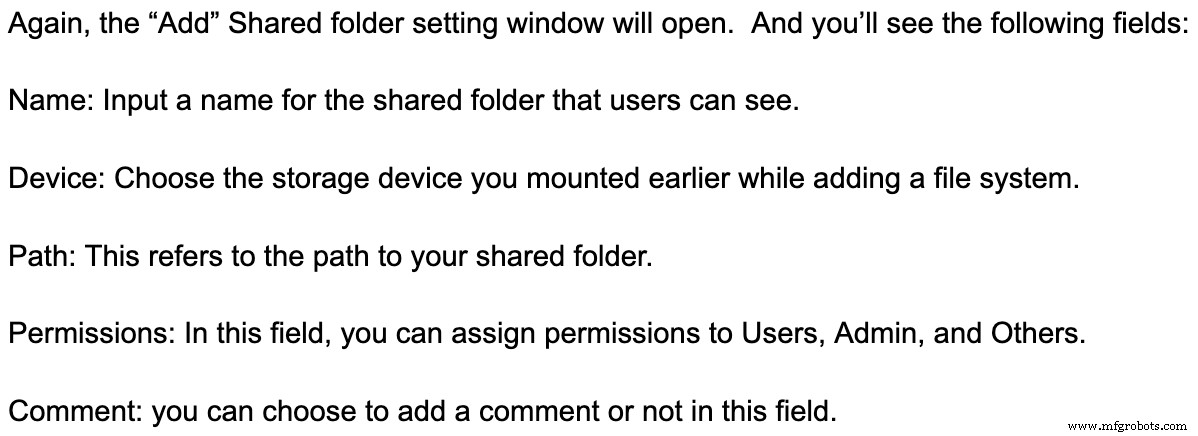
Name: 예) "Data", "Backup", "Media"
Device: 마운트한 파일시스템 선택
Path: 상대 경로 (예: Data)
Permissions: 기본(Administrator: r/w, Users: r/w, Others: r) 또는 맞춤 설정
Save → Apply
공유 폴더 생성 (출처: openmediavault.org)공유 폴더 상세 설정 (출처: openmediavault.org)
7단계: SMB/CIFS (윈도우/맥/리눅스 공유) 활성화
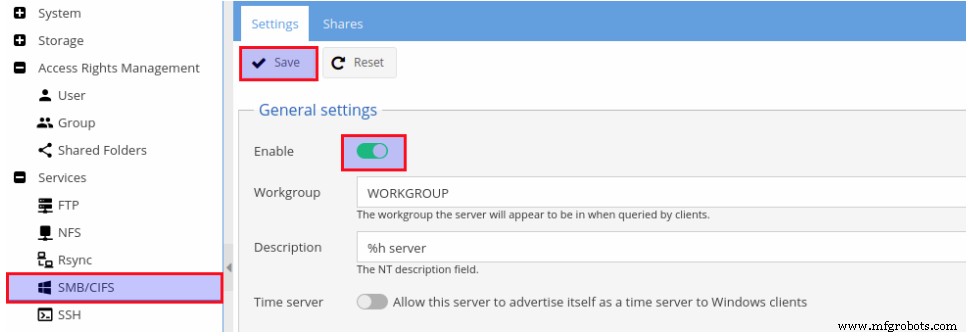
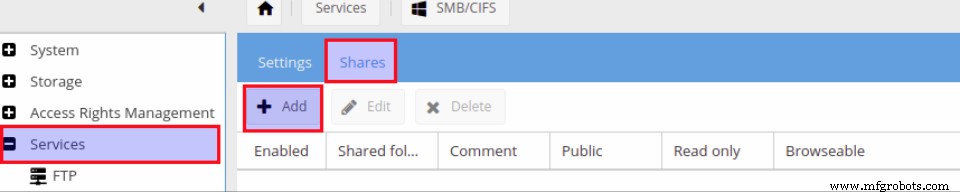
Services → SMB/CIFS → Settings → Enable 체크 → Save
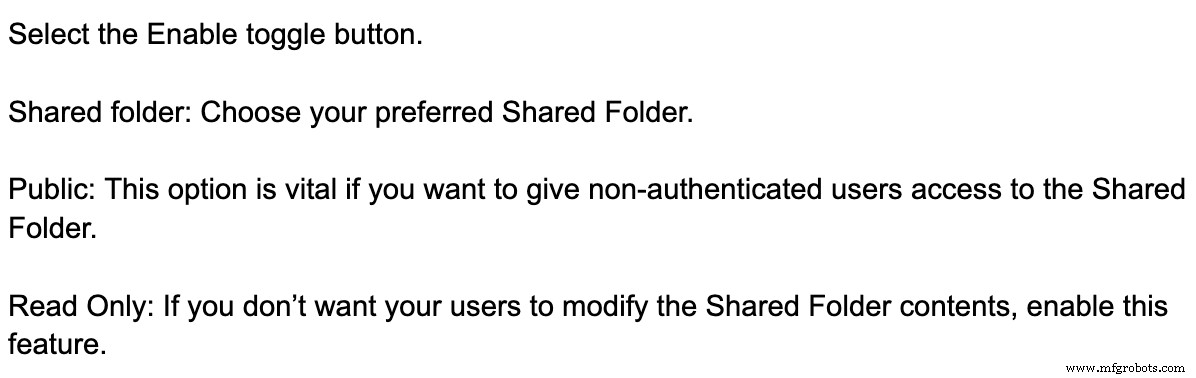
Shares 탭 → "Add" → 공유 폴더 선택, 이름 지정, 옵션(브라우저블, 게스트 허용 등) 설정 → Save → Apply
SMB/CIFS 활성화 (출처: openmediavault.org)SMB 공유 추가 (출처: openmediavault.org)공유 옵션 설정 (출처: openmediavault.org)
8단계: 사용자 계정 생성 & 권한 부여
Access Rights Management → User → "Add"
이름, 비번, 쉘(/bin/bash), 그룹(users), SSH 키(옵션) 입력
"Modify Account" 토글 활성화 → 사용자 자가 비번 변경 허용
Save → 해당 사용자가 공유 폴더 접근 권한 있는지 확인 (Shared Folder → Privileges)
사용자 계정 생성 (출처: openmediavault.org)
자주 묻는 질문 (FAQ)
Q. OpenMediaVault를 다른 하드웨어(VM, x86 PC)에서 돌리려면?
A. SourceForge에서 OMV ISO 이미지 다운로드 → VirtualBox/VMware에 설치하거나, 부팅 USB 만들어 실물 하드웨어에 설치.
Q. 외부 인터넷에서 내 NAS에 안전하게 접속하려면?
A.VPN(WireGuard, Tailscale, OpenVPN) 서버를 라우터/NAS/별도 기기에 구축 → 클라이언트 VPN 접속 → SMB/NFS 포트 직접 포트포워딩 금지. 리버스 프록시(Nginx Proxy Manager)+SSL로 웹 서비스만 노출.
마무리
라즈베리파이 4 + OpenMediaVault는 가성비·전력효율·확장성 삼박자를 갖춘 홈 NAS 최적 조합입니다. 이 가이드대로 차근차근 따라 하면 30분 내로 동작하는 NAS를 갖게 됩니다. 이후 도커(Portainer), 백업(rsync/BorgBackup), 미디어 서버(Jellyfin/Plex), 타임머신, 스냅샷(Btrfs/ZFS 플러그인) 등 고급 기능으로 확장해 보세요. 막히는 부분 있으면 언제든 문의 주세요!