산업 제조
산업용 사물 인터넷 | 산업자재 | 장비 유지 보수 및 수리 | 산업 프로그래밍 |
home  MfgRobots >> 산업 제조 >  >> Manufacturing Technology >> 제조공정

키패드로 7-세그먼트 디스플레이 제어하기 - 단계별 가이드

부품 및 소모품


부품수량비고
아두이노 우노 (Arduino UNO)1메인 컨트롤러
점퍼 와이어1세트
7-세그먼트 디스플레이 (공통 애노드/캐소드)1한 자리 표시용
220Ω 저항1세그먼트 전류 제한용 (공통 핀에 연결)
Adafruit 3×4 매트릭스 멤브레인 키패드112키 (0-9, *, #)

소프트웨어 및 앱

프로젝트 개요

숫자 키패드에서 키를 누르면 해당 숫자가 7-세그먼트 디스플레이에 즉시 표시되는 간단한 프로젝트입니다. 키패드 입력을 받아 디스플레이를 제어하는 기본 원리를 익히기에 적합합니다.

회로 구성

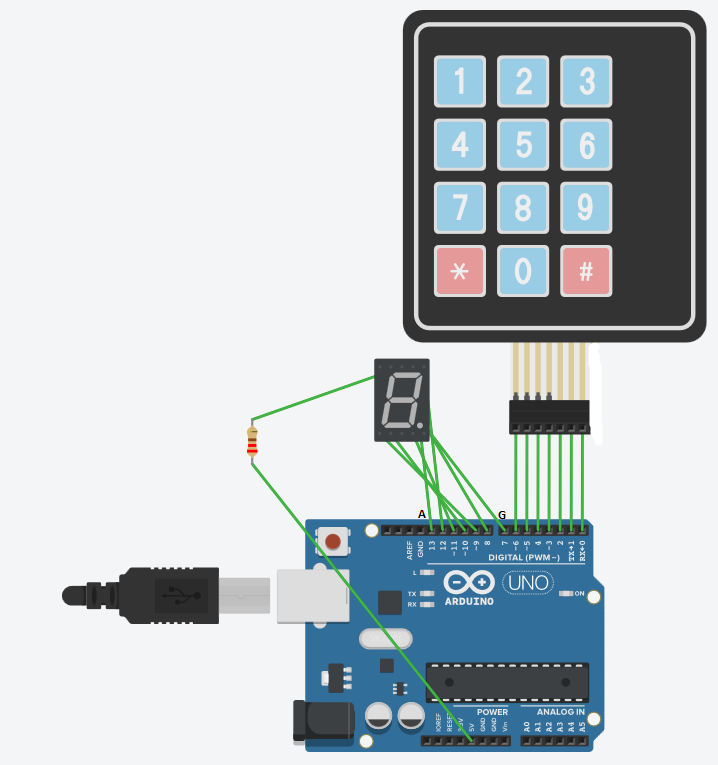
배선 요령

아래 회로도 참조. 3×4 매트릭스 키패드는 7개 핀(행 4, 열 3)을 사용하므로 아두이노 디지털 핀 7개가 필요합니다. 7-세그먼트는 세그먼트 8개(a-g, DP) 중 DP(소수점)는 미사용이므로 7개 세그먼트 핀 + 공통 핀 = 8개 핀을 사용합니다. 총 15개 디지털 핀 소요로 아두이노 우노 핀 수에 딱 맞습니다.


키패드로 7-세그먼트 디스플레이 제어하기 - 단계별 가이드
공통 캐소드인 경우 저항을 5V가 아닌 GND에 연결하세요.

코드 설정 및 수정 사항

제공된 스케치에서 다음 줄을 본인 하드웨어에 맞게 수정하세요:

sevenSegmentDisplay ssd(COMMON_ANODE, 13, 12, 11, 10, 9, 8, 7, A0);

수정 후 업로드하면 바로 작동합니다.

작동 원리

  1. 키패드 라이브러리로 키 입력 감지
  2. 숫자 키(0-9)일 경우 해당 숫자를 7-세그먼트 라이브러리로 전송
  3. 라이브러리가 세그먼트 패턴을 계산하여 출력

코드

키패드 디스플레이 코드

// 라이브러리 설치 후 예제 참고 또는 별도 제공 코드 사용

sevenSegmentDisplay 라이브러리: GitHub 링크

회로도

키패드로 7-세그먼트 디스플레이 제어하기 - 단계별 가이드

제조공정

  1. 데이터 모듈, 스마트 와이파이 제어 탑재 23.1인치 울트라 슬림 TFT 디스플레이 출시
  2. 통합 QR, RFID, 온도 검증 출입 통제 시스템
  3. 스마트 저금통 만들기: 아두이노 나노로 동전 인식기 제어하기
  4. 커스텀 아두이노 TV 리모컨: 배터리 구동, 3D 프린트 케이스
  5. 아두이노 블루투스로 LED 제어하기 - HC-05 & MIT App Inventor 입문 가이드
  6. 아두이노 메가와 센서를 활용한 인터랙티브 넥시온 HMI 프로젝트
  7. 아두이노 나노와 조이스틱으로 2개 스테퍼 모터 제어하기 – 비주이노(Visuino) 튜토리얼
  8. 윈도우 10 코타나와 블루투스로 아두이노 LED 제어하기 (UWP 앱)
  9. ThimbleKrox: 아두이노 마이크로와 MPU-6050을 이용한 손가락 장착형 마우스 컨트롤
  10. Millport SmartLathez 1740 CNC 선반 – 정밀도와 파워