엔더 3 시리즈 정숙화: 검증된 팁으로 조용한 3D 프린팅 환경 만들기
엔더 3 시리즈는 가성비가 뛰어나지만, 고급 프린터는 아니다. 출력 품질은 훨씬 비싼 프린터들보다 뛰어난 경우가 많지만, 크리얼리티(Creality)는 이를 위해 다른 부분을 희생해야 했다.
그 중 하나가 '소음'이다. 엔더 3와 엔더 3 프로는 팬 소음과 스테퍼 모터 소음 모두 크다(엔더 3 V2나 엔더 3X는 팬 소음만 문제).
이 글에서는 엔더 3 소음을 줄이는 모든 방법을 다룬다. 구매 업그레이드부터 직접 출력하는 부품까지. 그중에서도 첫 번째와 두 번째 방법이 가장 효과적이다.
모델에 따라 크리얼리티가 이미 적용해둔 업그레이드도 있다. 엔더 3 V2에는 무소음 스테퍼 드라이버가 기본 탑재돼 있다.
엔더 3 고품질 출력 최적 설정을 찾는 시행착오를 건너뛰고 싶다면, 엔더 3 시리즈 전용 큐라 프로필을 확인하세요($7).
1. 무소음 메인보드 설치
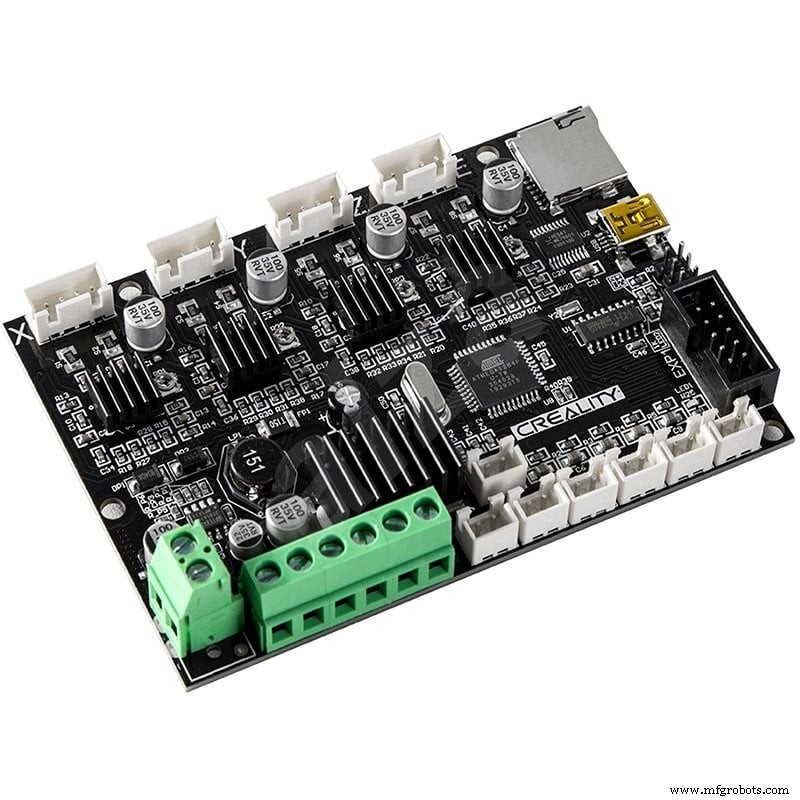
엔더 3와 엔더 3 프로 순정 메인보드(8비트)에는 엔더 3 V2의 32비트 보드에 들어간 TMC 무소음 스테퍼 드라이버가 없다. 그래서 프린트 헤드가 움직일 때마다 스테퍼 모터가 시끄러운 소리를 낸다.
약 $35면 무소음 메인보드로 교체할 수 있다. TMC 2225 드라이버 탑재로 모터 소음이 거의 사라지고, 열 폭주(thermal runaway) 보호 기능도 기본 활성화돼 안전성도 높아진다.
아직 엔더 3를 안 샀다면, 뱅굿(Banggood)에서 파는 엔더 3X를 추천한다. 엔더 3 프로 기반에 무소음 메인보드와 몇 가지 업그레이드가 기본 적용돼 있고, 가격은 엔더 3 프로보다 저렴하다.
팬 소음이 주요 원인이긴 하지만, 그건 꾸준한 '백색소음'에 가깝다. 반면 무소음 드라이버 없는 스테퍼 모터 소음은 간헐적이고 귀를 더 거슬리게 하므로, 메인보드 교체를 최우선 추천한다.
추천 메인보드 2종:
- BIGTREETECH SKR Mini E3 Direct: BLTouch 지원 내장, 설치 조금 더 편함, 가격 약간 비쌈
- 크리얼리티 V4.2.7 업그레이드 무소음 메인보드: 가성비 좋음, 기본 기능 충실
두 보드 모두 TMC 무소음 드라이버를 탑재했다. 이 가이드에서 가장 추천하는 업그레이드다. 효과가 크고, 비교적 간단하고 저렴하다.
2. 무소음 팬 설치
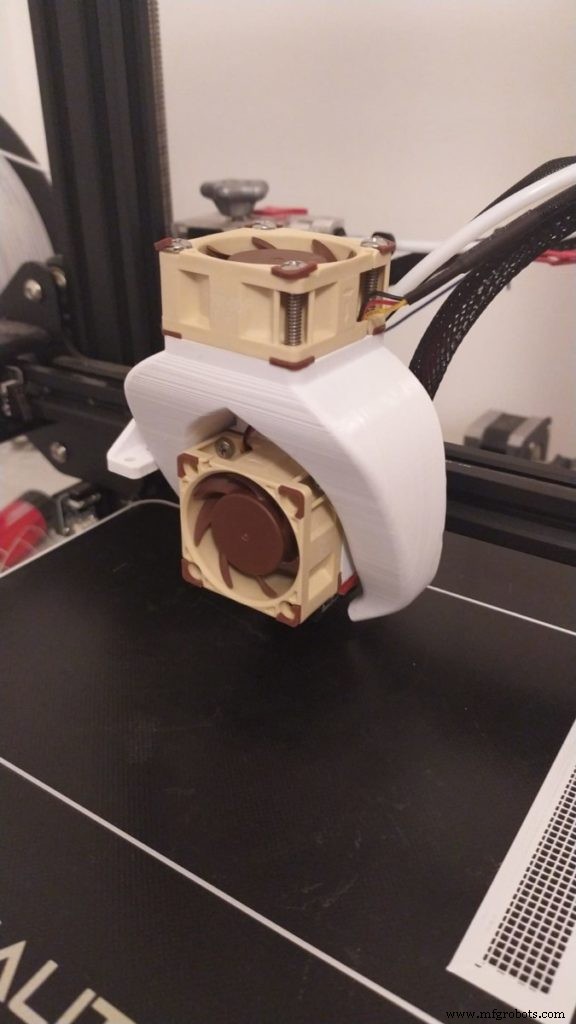
엔더 3에는 총 4개의 팬이 있다.
- PSU(파워 서플라이) 팬
- 메인보드 팬
- 핫엔드 팬
- 파트 쿨링 팬
이 중 가장 시끄러운 건 핫엔드 팬과 파트 쿨링 팬이다. 메인보드 팬도 100% 가동돼 꽤 신경 쓰인다.
PSU 팬은 매우 시끄럽지만 100% 돌진 않고 필요할 때만 돈다. 커버를 출력해 소음을 뒤로 보내면 꽤 줄어든다. 그래도 완벽한 정숙을 원한다면 교체해도 되지만, 전기 지식이 필요하고 주의사항이 많다.
특히 최신 엔더 3 프로는 PSU 팬이 12V인 경우가 많아 벅 컨버터 없이 교체 가능해 유리하다.
주의사항:
- 엔더 3/프로/V2는 보통 24V 시스템이고 팬도 24V다(PSU 열어서 확인 필수. 일부는 12V). 12V 팬을 쓰려면 벅 컨버터로 전압을 낮춰야 한다.
- PSU 팬 교체는 전기 지식이 있는 분만 하세요. 전원 뽑아도 콘덴서에 잔류 전압이 남아 있어 감전/사망 위험이 있습니다.
핫엔드 팬 & 파트 쿨링 팬
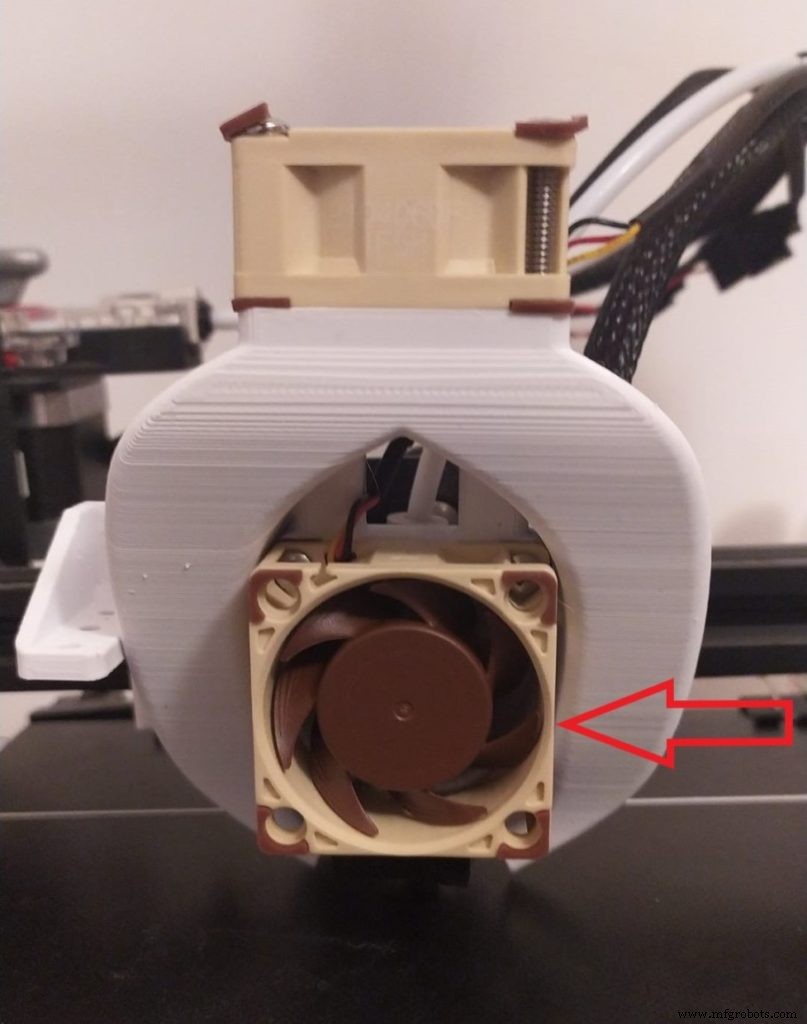
핫엔드 팬은 출력 내내 100% 가동돼 소음 기여도가 가장 크다. 순정은 40x10mm다. 두 가지 선택지가 있다.
- 같은 40x10mm 무소음 팬으로 교체(순정 슈라우드 그대로 사용)
- 더 크고 강력한 팬(40x20mm 등)으로 교체 + 전용 팬 덕트 출력
파트 쿨링 팬도 40x10mm지만, 노즐 쪽으로 바람을 향하게 해야 하므로 전용 덕트가 필수다.
대부분 노크투아 팬을 쓴다. PC용으로 유명한데, 풍량 대비 정숙성이 최고다.
하지만 40x10mm 노크투아 팬은 풍량이 약해 장시간 출력 시 열 크립(히트 크립) 우려가 있다. 특히 PLA 출력 시 노즐 막힘, 언더 익스트루전 유발 가능.
게다나 노크투아 팬은 12V(일부 5V)라 벅 컨버터가 필수다.
해결책: V6 핫엔드(프루사 MK3S 탑재)처럼 방열판 성능이 좋은 핫엔드로 교체하면 40x10mm 팬으로도 충분하다. 아니면 40x20mm 노크투아 팬 + 전용 덕트 조합을 추천한다.
벅 컨버터 설치가 번거롭다면 24V용 TH3D 40x10mm 팬도 대안이다.
추천 팬:
- 노크투아 팬: 12V, 벅 컨버터 필요, 가장 조용함
- TH3D 팬: 24V 직결, 노크투아보다 소음 약간 있지만 동일 크기 대비 풍량 우수
PSU 팬 & 메인보드 팬
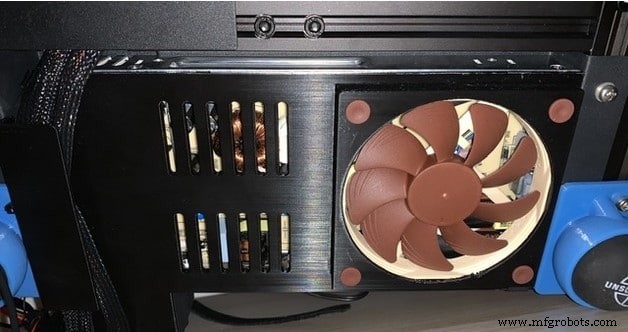
PSU 팬은 위험하니 전기 지식 있는 분만 교체하세요. 100% 가동도 아니라 소음 기여도도 낮다.
메인보드 팬은 100% 가동되고 시끄럽다. 다행히 40x10mm 표준 크기라 아무 팬이나 꽂으면 된다.
PSU 팬 크기는 60x10mm 또는 60x15mm.
메인보드 팬엔 노크투아 40x10mm나 TH3D 40x10mm 추천.
PSU 팬용 노크투아 60x15mm는 없다. 24V 범용 팬(아마존 $15 이하)을 쓰면 벅 컨버터 없이 된다.
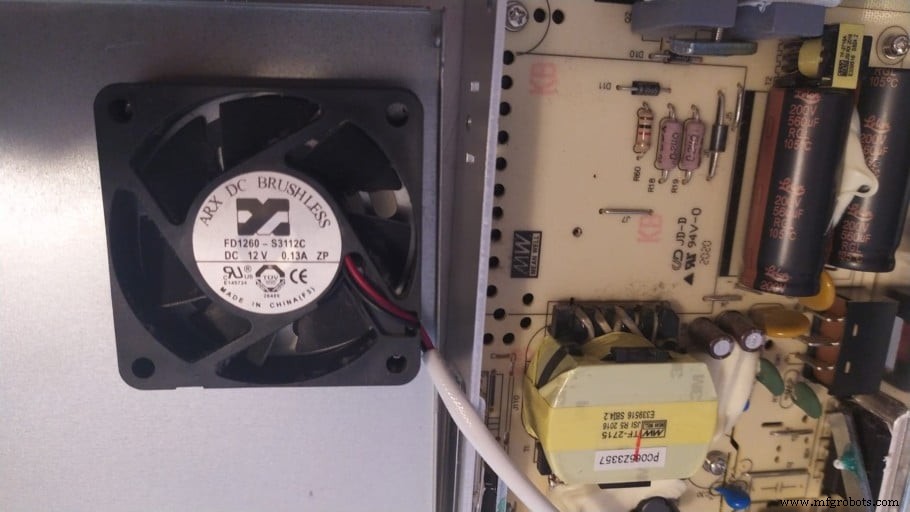
내 엔더 3 프로는 미웰 PSU에 12V 팬이라 노크투아 60x25mm 팬 + 새 커버 출력으로 교체했고 벅 컨버터 불필요였다. 하지만 대부분 엔더 3는 PSU 팬이 24V라 24V 팬을 쓰거나 벅 컨버터+12V 팬 조합이 필요하다.
12V 팬용 벅 컨버터 추천
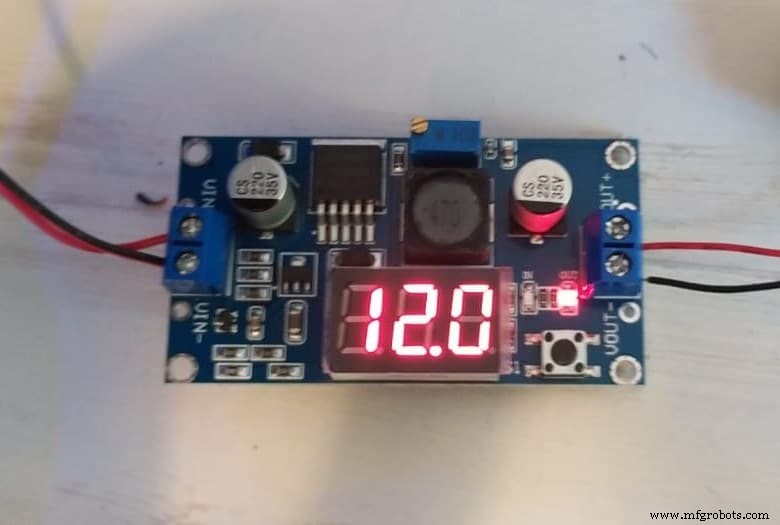
벅 컨버터 종류는 많고 다 저렴하다. 디스플레이 내장형(비쌈)과 미내장형(쌈)이 있다.
- 멀티미터가 있다면 → 디스플레이 없는 저가형 구매
- 멀티미터 없다면 → 디스플레이 내장형(전압 확인용) 구매. $30짜리 멀티미터 사는 것보다 낫다. ON/OFF 스위치도 있어 편리.
3. 인클로저(챔버) 사용
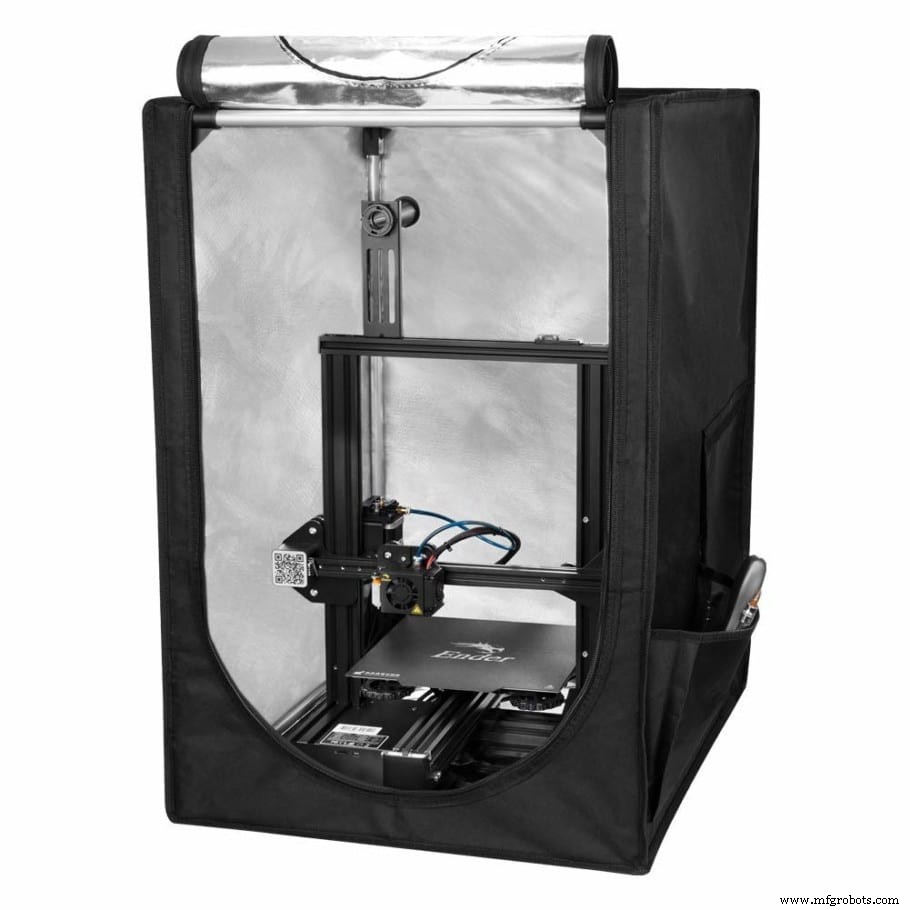
인클로저는 주로 ABS 등 수축 심한 소재 출력 시 열을 가둬 변형 방지용으로 쓴다.
직접 만들거나 구매하거나 여러 방식이 있다. 손재주 있으면 직접 만드는 것도 좋지만, 노동과 비용이 꽤 든다.
크리얼리티 방염 인클로저가 아마존 $40 미만이다. ABS 출력 가능, 화재 시 보호, 소음 감소 효과 모두 누릴 수 있다.
유리나 단단한 재질로 직접 만들면 방음 효과가 더 크지만, 크리얼리티 제품도 소음 감소에 꽤 도움이 된다. 여기에 무소음 메인보드 + 무소음 팬 조합이면 같은 방에서 프린터 돌리는지 모를 정도다.
출력 가능한 개선 부품들
무소음 메인보드 + 팬 교체가 핵심이고 효과가 가장 크지만, 추가로 출력해서 소음을 더 줄일 수 있는 부품들도 있다.
4. 진동 댐핑 풋
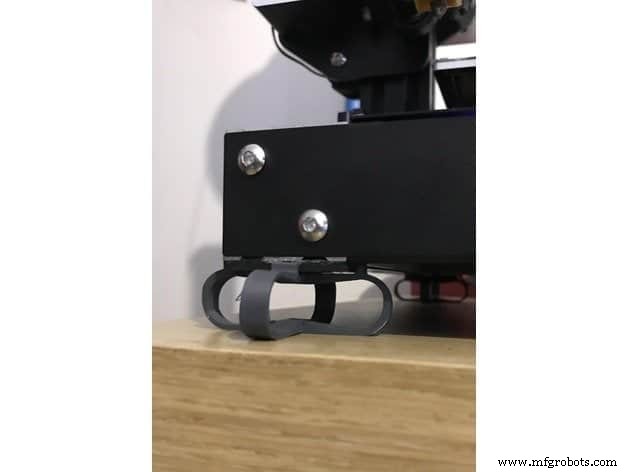
거의 모든 필라멘트로 출력 가능하지만, 반유연 소재(TPU, 쇼어 경도 98A)를 강력 추천한다. 엔더 3 순정 상태에서도 TPU 출력 문제없다.
프린터 진동이 책상/테이블로 전달돼 증폭되는 걸 막아준다. PLA로 출력해도 효과 꽤 있다.
닌자플렉스(NinjaFlex) 같은 초유연 필라멘트로 출력하려면 엔더 3 유연 필라멘트 출력 가이드 참조(약간 개조 필요).
참고: 닌자플렉스 댐핑 풋은 기존 고무 풋을 빼지 않고 익스트루전 홈에 그대로 끼워 넣을 수 있어 편하다.
다운로드:
5. PSU 팬 커버
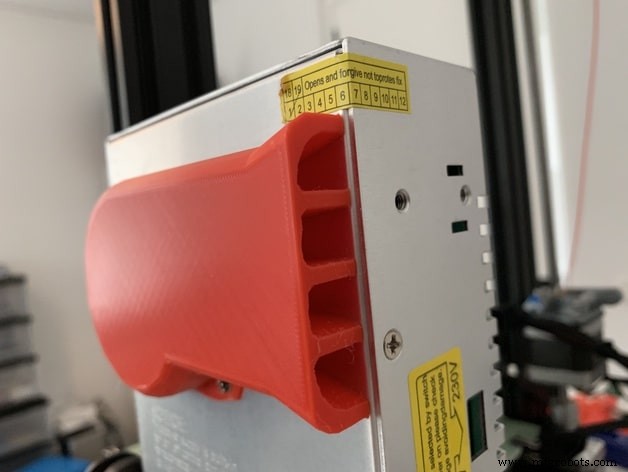
PSU 팬은 유일하게 커버로 소음을 뒤로 보낼 수 있는 팬이다. 엔더 3(프로/V2 아닌 초기 모델)는 메인보드 팬이 위를 향하니까 거기에도 커버 씌우면 소음 감소 + 이물질 유입 방지 효과.
앞선 업그레이드만큼 극적인 효과는 아니지만, 작은 것들이 모여 큰 차이를 만든다.
추천 설계:
명예로운 언급(차선책)
아래 것들도 효과 있지만, 앞서 소개한 더 나은 해결책이 있다. 상황에 따라 고려해볼 만하다.
6. 스테퍼 모터 댐퍼(무소음 드라이버 없는 메인보드만 해당)
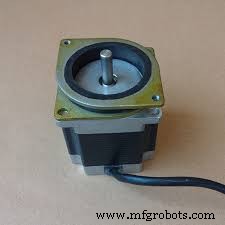
엔더 3/프로 순정 8비트 보드는 무소음 드라이버가 없어 모터 이동 시 고주파 소음이 심하다.
스테퍼 모터 댐퍼를 장착하면 소음을 크게 줄일 수 있다. 설치 약 30분 소요, 충분히 할 만하다.
중요: 32비트 무소음 메인보드로 이미 업그레이드했다면 댐퍼 달아도 효과 없다. 모터 소음이 이미 거의 없기 때문. 메인보드 교체가 댐퍼보다 낫다(열 폭주 보호, BLTouch 설치 용이 등 부가 이점도 있음).
추천: BIGTREETECH Nema17 댐퍼
7. TL 스무더(무소음 드라이버 없는 메인보드만 해당)
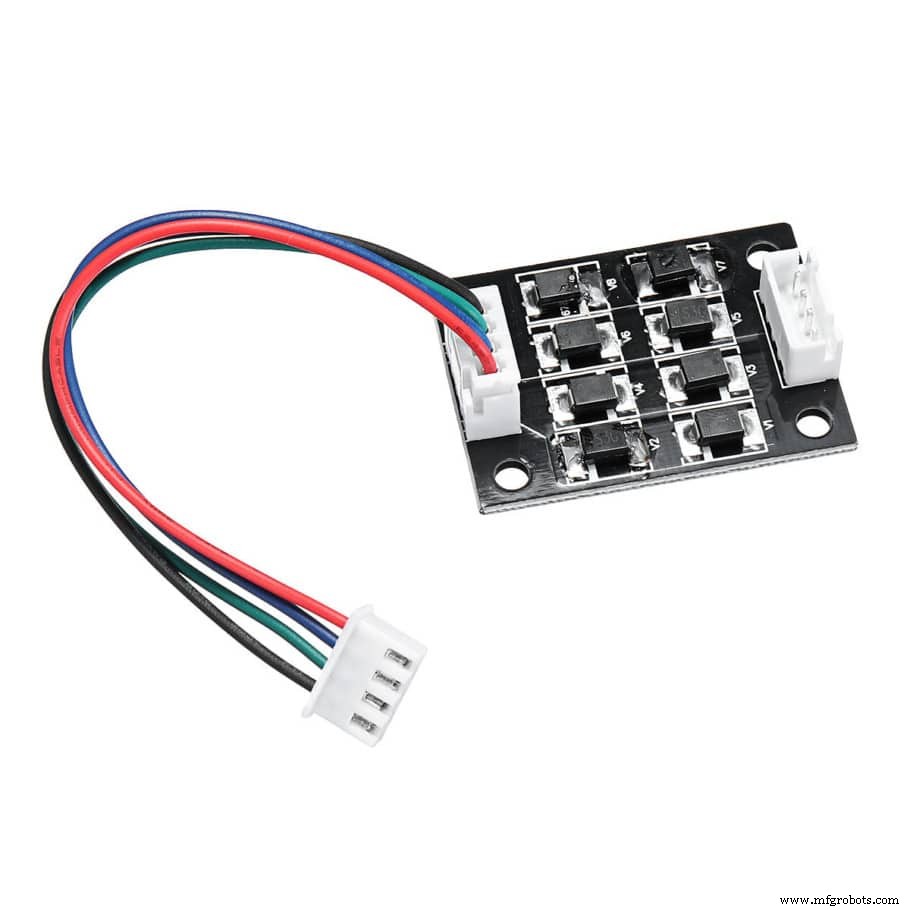
TL 스무더는 스테퍼 모터와 드라이버 사이에 끼워 모터 소음을 줄이고, '살몬 스킨(연어 비늘)' 같은 표면 결함도 완화한다.
원리: 임계값 이하 전류를 차단해 미세 전압 스파이크로 인한 모터 진동을 억제한다.
설치: X/Y축 케이블을 뽑아 TL 스무더에 꽂고, 스무더 다른 쪽을 메인보드 소켓에 꽂으면 끝.
중요: V4.2.2/V4.2.7 무소음 보드에는 불필요. 차라리 보드 교체가 낫다.
추천: Onyehn TL-Smoothers
8. 방진 패드 위에 프린터 올리기
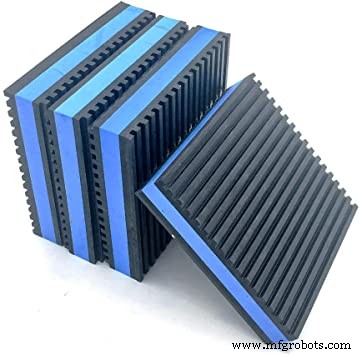
프린터 진동이 책상으로 전달돼 증폭된다. 직접 출력한 댐핑 풋 외에, 시판 방진 패드를 깔아도 된다. 진동을 흡수해 소음 증폭을 막는다.
사실 어떤 부드러운 재질(고무 매트, 요가 매트 등)이든 진동 흡수에 효과적이다. 단, 인화성 물질 위에는 올리지 마세요.
9. 큰 콘크리트 슬랩 위에 올리기
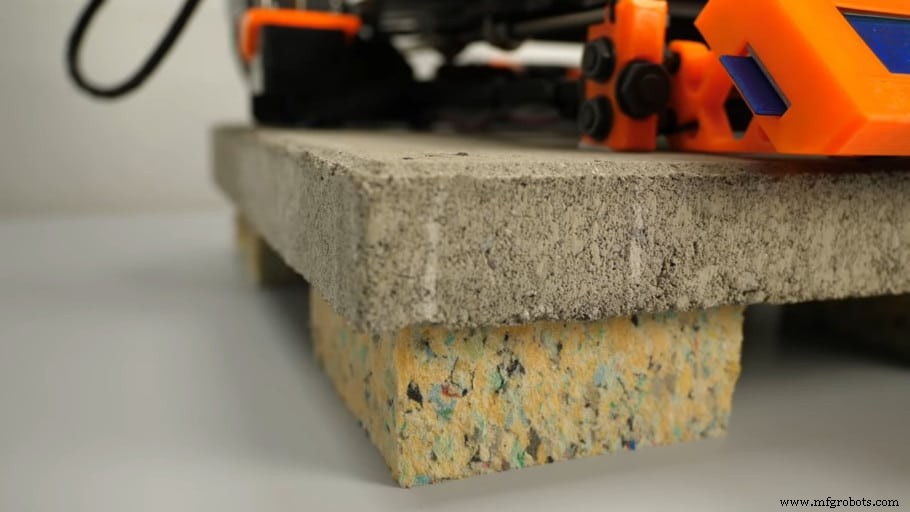
CNC Kitchen에 따르면, 댐핑 폼 위에 큰 콘크리트 슬랩을 올리고 그 위에 프린터를 두면 진동이 책상에 전달되기 전에 거의 완벽 흡수된다.
진동 흡수뿐 아니라, 프린터 베이스 안정성 향상으로 링잉/고스팅 감소 등 출력 품질 향상도 기대할 수 있다.
엔더 3 최적 출력 설정을 찾는 시행착오를 건너뛰고 싶다면, 엔더 3 시리즈 전용 큐라 프로필을 확인하세요($7).
결론
내 경험상 무소음 메인보드 교체 + 무소음 팬 설치만으로도 소음은 획기적으로 줄어든다.
인클로저도 고려해볼 만하다. 소음 감소뿐 아니라 ABS, ASA, PETG 등 변형 심한 소재 출력에도 필수다.
이 세 가지만 하면 목표의 95%는 달성한다. 나머지 자잘한 업그레이드들은 효과가 미미하다.
도움이 되었길 바란다!
추천 제품 섹션 확인하기
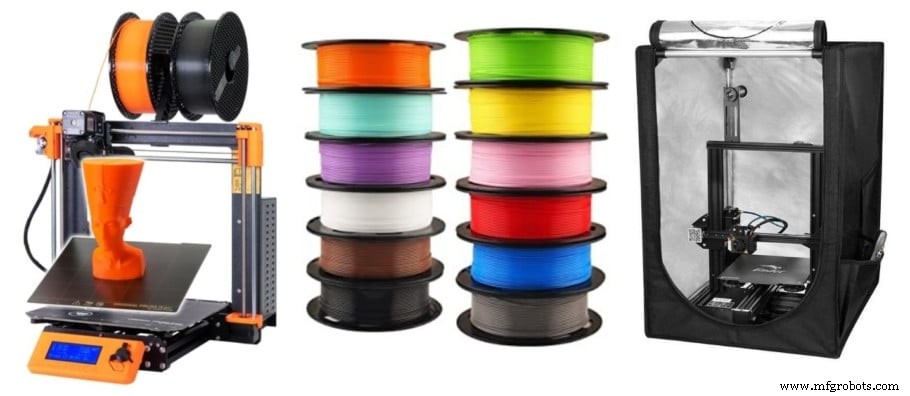
프린터, 필라멘트, 업그레이드 선택의 고민과 시간을 덜어드리기 위해 추천 제품 섹션을 마련했습니다. 초보자부터 전문가까지 만족할 3D 프린터 몇 가지와, 직접 테스트하고 검증한 필라멘트 및 업그레이드 파츠를 엄선했습니다. 어떤 걸 선택하셔도 후회 없으실 겁니다.



