3D 프린터 레이어 쿨링 팬 고장 수리: 빠른 트러블슈팅 가이드
3D 프린터 보유해 한 번이라도 써보셨다면 레이어 팬 중요성 잘 아실 겁니다. 이 작은 컴포넌트 적절한 설정이 출력물 성패 가릅니다. 말할 필요도 없이 필요할 때 작동하는 레이어 팬 필수.
지금 레이어 팬 문제 겪고 계시다면 제대로 오셨습니다. 가장 흔한 원인들 단계별로 짚으며 쉽게 해결해 드릴게요. 3D 프린터 레이어 팬 왜 안 돌까요?
3D 프린터 레이어 팬 안 도는 이유: 슬라이서 출력 파라미터, 기계 설정, 하드웨어 이슈, 또는 필라멘트 같은 외부 물체가 팬 막아 움직임 방해. 슬라이서 내 모든 레이어 팬 관련 설정 활성화 확인으로 해결 가능.
쿨링 팬 안 도는 이유들
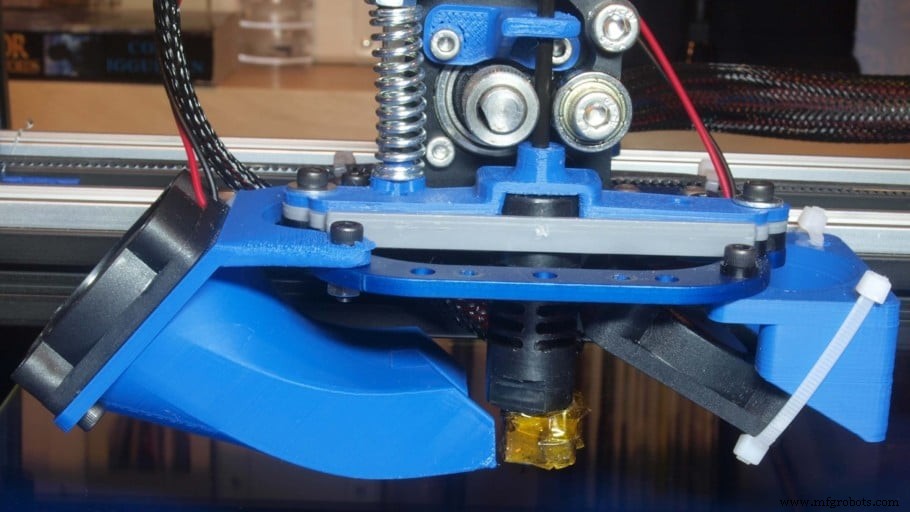
위에서 말했듯 레이어 팬 안 도게 만드는 몇 가지 이유 있습니다. 늘 그렇듯 가장 확률 높고 고치기 쉬운 원인부터, 어려운 건 나중 단계로 미뤄 해결 노력 최소화합시다. 시작!
슬라이서 설정 탓에 쿨링 팬 안 도는 경우
문제가 쿨링 팬 자체가 아닌 슬라이서 설정 파라미터일 수 있습니다. 슬라이서 핵심 기능 중 팬 회전 속도 조절. 이 파라미터로 특정 레이어에서 팬 끄거나 특정 출력 높이에서 켤 수 있습니다.
계속하기 전 슬라이서에 레이어 팬 켜기/끄기 옵션("쿨링 허용(allow cooling)" 또는 "쿨링 팬 활성화(enable cooling fans)" 같은 거) 있는지 확인하고 켜져 있는지 보세요. TPU 같은 일부 소재는 쿨링 불필요(심지어 해로움). 이 옵션으로 기능 빨리 끄고 PLA 같은 쿨링 필요 필라멘트 쓸 때 다시 켤 수 있습니다. 열가소성 수지 출력 후 이걸 원상복구 안 했을 수 있습니다!
팬 여전히 안 돌면 슬라이싱 파라미터 확인해봅시다.
기본 쿨링 파라미터들:
팬 최대 속도 도달 높이(Fan full at height)
팬이 최대 속도 도달하길 원하는 오브젝트 높이 설정. 하단 레이어 출력 중 레이어 팬은 느린 속도 돌며 첫 레이어선 0부터 시작. Z축 상승하며 슬라이서가 레이어 팬 속도 선형 비례로 높여 설정 높이에서 100% 도달. 첫 레이어 팬 꺼져 있으면 그 레이어 끝나고 켜지는지 확인.
대부분 팬은 최소 전압 받아야 돌기 시작. 속도 이 최소 전압 아래 설정된 레이어선 아예 안 돌 수 있음. 제어 보드 PWM(펄스 폭 변조)으로 팬 전압 조절하지만 실제 회전 속도 정보는 안 받음. 프린터 화면엔 팬 신호 가는데 팬은 정지해 있을 수 있음.
이 문제 없애려면 "팬 최대 속도 도달 높이" 낮게 설정해 전압 더 큰 단위로 나누세요. 0.4mm 권장. 첫 레이어들 접착 잘 되게 보장.
일반/최대 팬 속도(Regular/maximum fan speed)
이 설정들 중 어느 것도 0이면 팬 안 돔. 일반 속도 80%, 최대 속도 100% 설정.
일반/최대 팬 속도 임계값(Regular/maximum fan speed threshold)
이 파라미터로 팬이 최대 속도서 일반 속도로 전환되는 레이어 시간 정의. 값들 올바른 범위(5~30초)인지 확인.
팬 작동 빠른 테스트: 쿨링 켜고 "팬 최대 속도 도달 높이" 0으로 설정해 출력. 출력 시작할 때 팬 돌아야 함.
G-코드 탓에 쿨링 팬 안 도는 경우
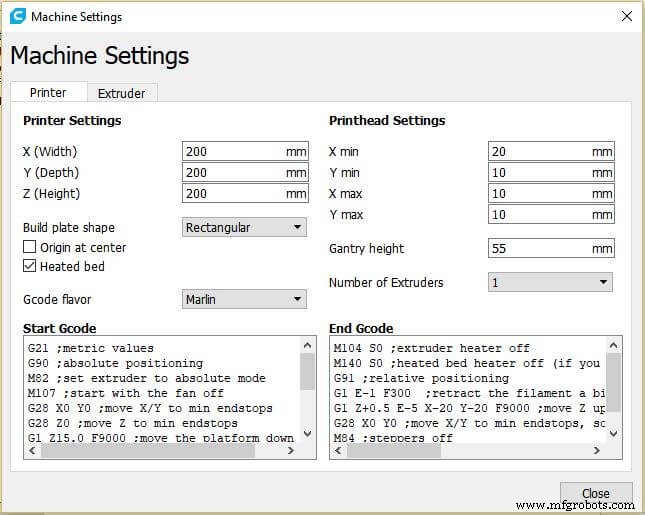
3D 프린팅에서 G-코드란?
G-코드는 수치 제어(CNC)용 프로그래밍 언어. 밀링 머신, 선반, 3D 프린터 등 공작기계 널리 쓰임.
기계 '뭐 하고 어떻게 할지' 지시하는 코드 줄들 구성. 각 줄은 변위, 속도, 궤적 등 지시. 3D 프린터에선 온도 변화나 팬 전압 변동 지시도 포함.
3D 프린터 쓰려 G-코드 문법 몰라도 됨(슬라이서 소프트웨어가 처리). 하지만 프린터가 원하는 명령 받는지 확인할 몇 명령 알면 편함.
G-코드 내 가능한 원인들
3D 프린팅서 레이어 팬 켜는 명령: M106. 끄기: M107. 메인 익스트루더(보통 0번)에 적용되는지 확인. 슬라이서 아무 모델 열고 평소 설정으로 슬라이스. 생성된 G-코드 파일 저장 후 메모장/노트패드++ 같은 텍스트 에디터로 열기. "M106" 검색. 코드 문법 이렇아야 함:
- "M106": 팬 켬.
- "P0": 팬이 익스트루더 0번과 연관. 기본 메인 익스트루더. 익스트루더 하나만 쓰면 이 값이 컨트롤 보드 설정과 맞는지 확인, 필요시 수정. 듀얼 익스트루더면 배선 올바른 위치인지 확인.
- "S255": 팬에 보내는 PWM 펄스 폭 제어. 0=끔, 255=100% 속도. 일부 팬 최소값 있어야 돔. 고장 찾을 때까지 테스트용으로 이 값 255로 고정.
슬라이서 기계 설정도 그 팬을 P0 또는 "Fan 0"로 가리키는지 확인. 슬라이서에서 팬을 P1이나 Fan 1로 가리켜 문제 생기는 경우 흔함. 얼티메이커 큐라(Ultimaker Cura)면:
하드웨어 이슈 탓에 쿨링 팬 안 도는 경우
아직 레이어 팬 문제 못 찾았으면 하드웨어 확인 차례. 레이어 팬 안 도게 만드는 흔한 이슈들 봅시다!
쿨링 팬 고장
전압 피크로 과부하 걸렸거나 그냥 수명 다함. 해결책: 새 걸로 교체. 팬 작동 전압이 컨트롤 보드 공급 전압과 같은지 확인. 보드 지원 전류 소비 초과하지 않게 주의. 값 안 맞으면 새 팬 태우거나 컨트롤 보드 망가뜨릴 수 있음.
컨트롤 보드 필요 전류/전압 공급 안 함
3D 프린터 전자장치 결함 탓일 수 있음. 멀티미터 쓰거나 정상 작동하는 다른 팬 레이어 팬 잭에 꽂아 확인. 레이어 팬 고장 확신하려면 다음 영상 참고!
컴퓨터 팬 언급하지만 우리 현재 문제에도 같은 원리 적용!
연결 핀 헐겁거나 접촉 불량
제조사 다를 때 컨트롤 보드와 연결 탭 다를 수 있어 흔한 실수. 팬 플러그 보드에 단단히 꽂히는 걸로 교체 시도.
팬 케이블 단선
팬 케이블 적은 전류 흘려 구리선 몇 가닥만으로 구성. 프린터 움직임에 잘 잘림. 육안으로 끊긴 선 안 보이면 멀티미터로 확인 필요.
팬 기판 납땜 불량
납땜 제대로 안 되면 연결 실패. 팬 기판 납땜 확인. 팬 뒤 라벨 벗겨 기판 접근. 납땜 결함, 느슨한 선, 과도한 주석 확인. 납땜 할 줄 알면 이 문제 매우 쉽게 고침.
쿨링 팬 걸림
가끔 작은 입자 팬 안에 끼임. 베드 접착용 헤어스프레이 쓰면 팬 뿌리기 전 팬 덮으세요. 헤어스프레이 사방팔방 붙는데 팬 패들에도 붙음.
멀티미터로 쿨링 팬 배선 확인하기
3D 프린터 배선 확인 위해 멀티미터 두 기능 사용:
- 연속성 검사(Continuity check)
- 전압 측정(Tension/voltage measurement)
케이블 상태 확인: 시작 전 멀티미터 검정 리드 COM 잭, 빨간 리드 VΩ 잭 꽂혔는지 확인.
선택 다이얼 돌려 연속성 모드. 회로 전원 끈 상태에서 테스트 리드 양끝 케이블 양단에 대세요. 케이블 양호하면 멀티미터 삐 소리 냄. 소리 안 나면 중간 끊김 → 교체 필요. 전원부터 컨트롤 보드까지 모든 선 확인.
커넥터와 팬 기판 사이 연속성도 확인. 모든 단자 반복. 어느 하나라도 끊기면 팬 안 돔.
컨트롤 보드 핀들서 필요 전압 나오는지도 확인 가능. 셀렉터 휠 "20V" 직류 위치로. 검정 테스트 리드 GND 표시 핀 아무거나 대고, 빨간 리드 보드 양극 핀 연결. 멀티미터 디스플레이 12V(또는 팬 작동 전압) 표시해야 함. 프린터 켜진 상태, 레이어 팬 작동해야 할 시점에 테스트.
3D 프린팅 추천 쿨링 팬 설정값
이제 (어쩌면) 레이어 팬 문제 고쳤으니 한 발 더 나아가 열가소성 수지별 설정 최적화해봅시다! 다음 소재별 쿨링 값 설정 권장:
PLA용 레이어 팬:
- 쿨링 활성화: 예
- 레이어 팬 속도: 100% (첫 레이어 제외, 접착 위해)
ABS:
- 쿨링 활성화: 비추천. 쿨링 시 워핑/크래킹 유발 가능.
- 레이어 팬 속도: 브리지/오버행 출력 시 엄격 필요하면 40% 미만
PETG:
- 쿨링 활성화: 비추천.
- 레이어 팬 속도: 30% (레이어 접착 나빠질 수 있음. 그럼 쿨링 끄기 시도)
TPU:
- 쿨링 활성화: 아니오
- 레이어 팬 속도: 0% (느린 출력 속도로 레이어 충분한 냉각 시간 확보)
팬마다 바람 세기 다를 수 있으니 이 값들 자유롭게 올리/내리세요.
결론
이제 여러분 컨트롤 하에 완전히 작동하는 팬 있으시길 바랍니다. 여전히 문제면 댓글 남겨주세요. 고치는 거 돕고 글 업데이트 기회로 삼겠습니다!
추천 제품 섹션 확인하기
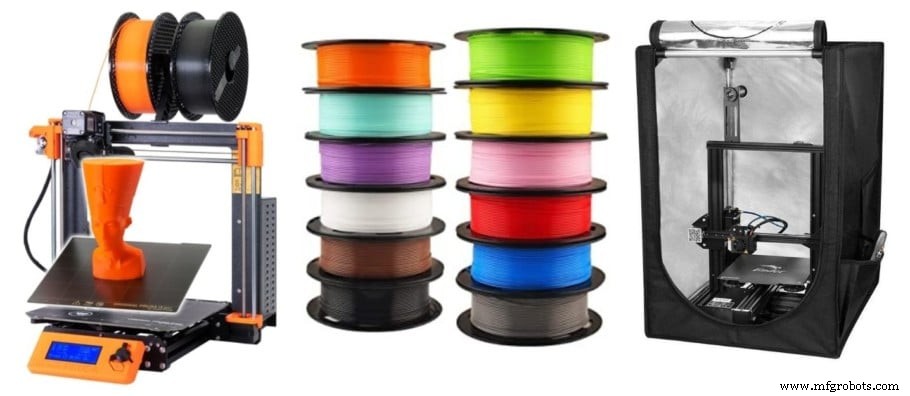
어떤 프린터, 필라멘트, 업그레이드를 살지 고민하는 시간을 덜어드리고자 추천 제품 섹션을 마련했습니다. 이 작업이 얼마나 막막하고 혼란스러운지 잘 알기 때문입니다.
초보자부터 중급자, 전문가까지 두루 추천할 만한 3D 프린터들을 엄선했고, 필라멘트와 업그레이드 파츠도 직접 테스트하고 신중히 골랐습니다. 어떤 걸 선택하든 제 성능을 발휘할 것입니다.



