


3D 프린팅

산업 제조
출력 시간 단축하면서 출력 품질 안 희생하고 싶다면 적응형 레이어(Adaptive Layers) 출력 고려해보세요.
"이봐! 적응형 레이어가 뭔데?" 물어보실 수 있죠. 이 글에서 그게 뭔지, 어떻게 작동하는지, 내 출력에 어떻게 적용해 더 나은 결과 얻을지 다룹니다.
한마디로: 적응형 레이어 활성화하면 가변 레이어 높이로 출력 가능. 프린터가 오브젝트 형상에 따라 레이어 두께 늘였다 줄이며 매끄러운 마감 필요 구간은 얇게, 나머지 구간은 두껍게 출력해 시간·필라멘트 절약.
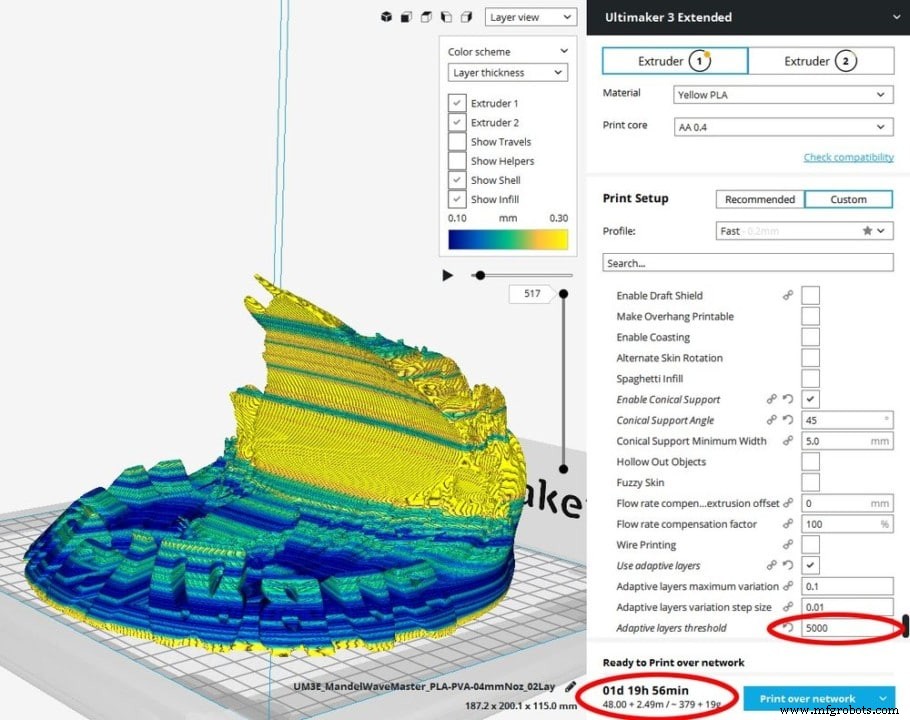
큐라 적응형 슬라이싱은 출력 품질 희생 없이 출력 시간 단축 가능. v3.2.0부터 추가된 새 기능. 큐라 필요하면 여기서 다운로드.
이 기능은 곡면 기하학적 영역 강조해 자동 레이어 높이 조절: 곡면엔 얇은 레이어, 구조 변화 적은 영역엔 두꺼운 레이어 사용.
이 단순 공정 수정으로 출력 곡면 마감 매끄럽게 하면서 동시에 출력 시간 단축. 사실 전체 디자인을 얇은/작은 레이어 높이로 출력할 때보다 시간이 훨씬 적게 듬. 출력물에 보이는 라인 있을 수 있지만, 가장 중요한 곳에선 안 보임.
소프트웨어가 출력 시간과 표면 품질 간 최적 트레이드오프 구성 허용: 출력 시간 줄이면서 표면 마감 품질 향상. 이 과학 논문에서 더 알아보세요.
출력 레이어 높이는 출력 완성 외관에 결정적. 예: 100마이크론(0.1mm) 이하 레이어 높이면 각 레이어 매우 얇아 합쳐진 레이어 매끄럽고 통일돼 보여 뚜렷한 레이어 라인 안 보임.
얼마나 시간 절약될지는 출력물마다 달라 평균 추정 불가하지만, 많은 모델에서 차이가 꽤 큼.
모든 표면이 적응형 레이어 혜택 동일하게 받는 건 아님. 상세 예시와 과정·예상 결과 설명은 diyodemag.com 글 참고.
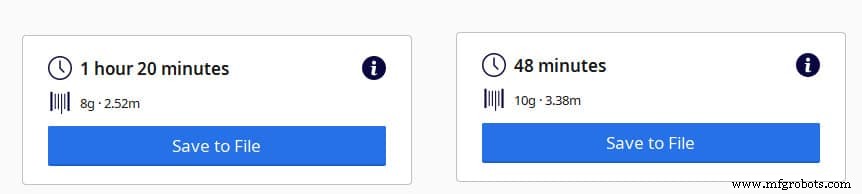
적응형 레이어 활성화하면 출력 시간·소재 사용량 감소: 출력 중인 구간 형상에 따라 레이어 높이 적응해 복잡·곡면 구간선 레이어 높이 줄여 더 디테일한 결과 내고, 같은 디테일 안 필요한 특정 구간엔 높이 늘림.
이 과정으로 표준 레이어 높이로 같은 모델 출력할 때보다 출력 시간 줄이면서 더 높은 품질 출력물 생산.
얇은 레이어로 계단 현상(스테어케이싱, staircasing) 크게 줄지만, 두꺼운 레이어엔 반대도 참.
적응형 레이어는 출력 시간·전체 소재 사용량 줄일 뿐 아니라, 특정 표면 매끄럽게 하려 샌딩 많이 필요했던 후공정 시간도 단축.
적응형 레이어 사용하면 일반 출력(두꺼운 레이어 쓰면)만큼 안 매끄럽게 나올 영역 매끄럽게 해 후공정 덜 필요. 뿐만 아니라 샌딩 불가능한 닿기 힘든 출력물 부분도 낮은 레이어 높이로 최대한 매끄럽게 나오게 보장.
요약: 적응형 레이어 활성화는 출력 시간·전체 소재 사용량 줄일 뿐 아니라 후공정 모델 시간도 단축 도움.
적응형 레이어 사용 여부는 출력물 추구 기능성·심미성, 그리고 기하학적 설계에 크게 달림. 예: 가파른 경사·곡면 영역 있는 디자인엔 적응형 레이어 높은 해상도로 자동 매끄러운 마감 출력.
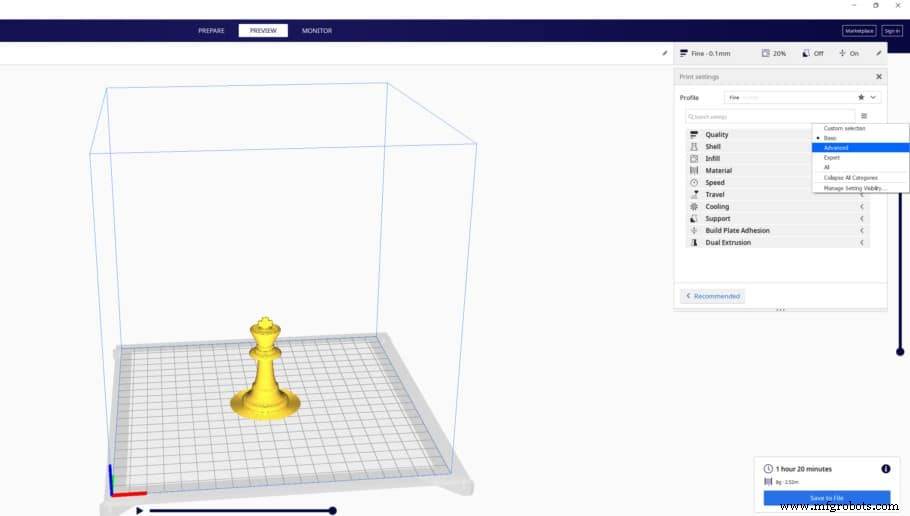
1. 먼저 햄버거 스타일 메뉴 클릭해 고급 설정 모드 진입:
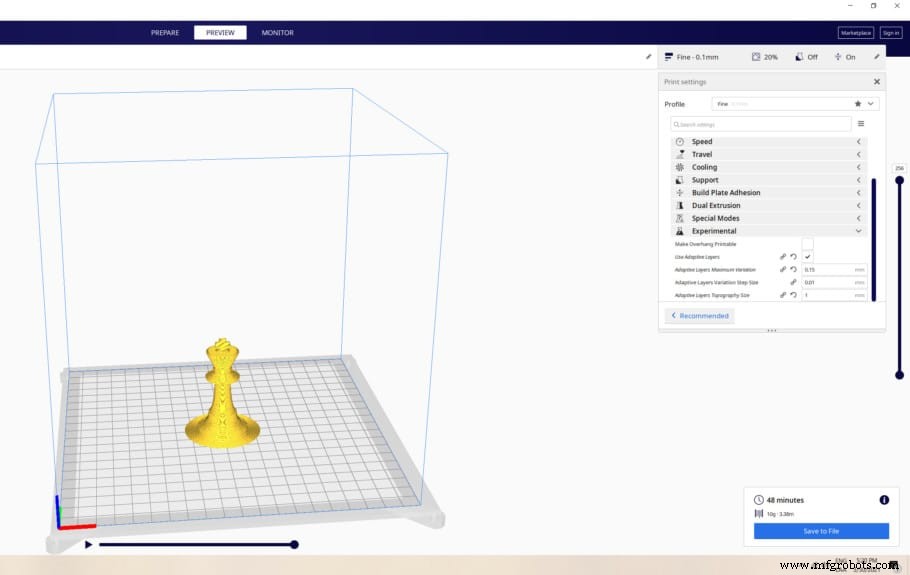
2. 그 후 아래로 스크롤해 "실험적(Experimental)" 옵션 톱니바퀴 아이콘 클릭. 새 창 열리면 검색창에 "Adaptive" 입력 후 적응형 레이어(Adaptive Layers) 포함 다른 세 옵션 활성화:
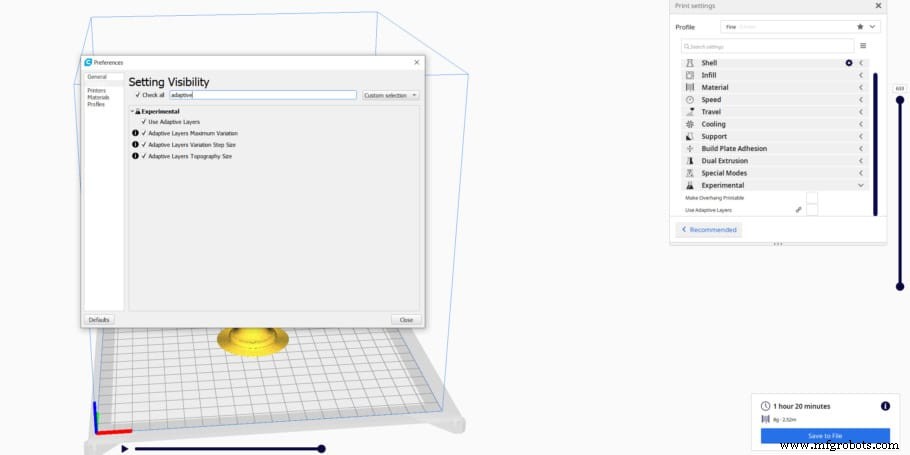
3. 이제 첫 메뉴로 돌아가 "실험적" 아래 적응형 레이어 모드 보고 활성화:
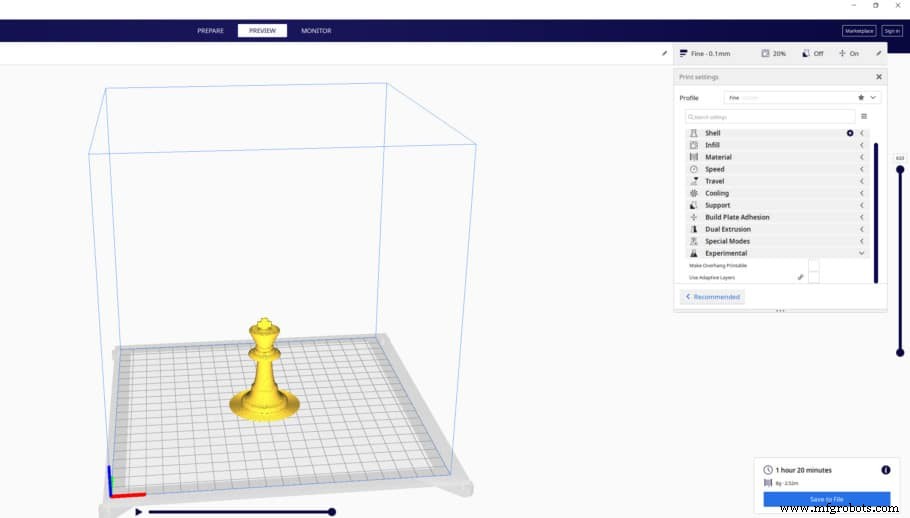
4. 이제 설정 구성 후 슬라이스 클릭. 출력 복잡도에 따라 출력 시간 눈에 띄게 떨어진 거 확인 가능.
프린팅 일반에서 레이어 높이는 노즐 치수 제한받고 노즐 직경 80% 초과 안 함.
대부분 3D 프린터 기본 0.4mm 노즐 탑재, 대부분 사용자 노즐 안 바꿈. 0.4mm 노즐이면 최대 레이어 높이 0.32mm 넘지 말아야. 0.6mm 노즐이면 제한 0.48mm.
출력 중 레이어 높이 변경, 기술적으론 가능하지만 권장 안 함. 슬라이싱 때 생성된 G-코드 변경하면 최종 제품 부정적 영향 거의 확실해 처음부터 다시 출력해야 함.
출력 품질 맘에 안 들면 레이어 높이 포함 출력 설정 조정 후 재슬라이싱, 하지만 이건 완전히 새 출력 처음부터 시작.
참고로, 진짜 출력 중간에 프린팅 스펙(레이어 높이) 바꾸고 싶으면 기술적 가능은 한데 출력 실패 위험 매우 높음. 본질적으로 출력 일시정지 후 새 레이어 높이로 재슬라이싱, 출력 단계서 이미 완료된 G-코드 지우기 전 지침들 클리어. 현재 미완성 출력 높이 기반 Z축 오프셋 도입 후 새 파일 출력. 운좋게 출력 에러 없이 맞춰도 최종 출력 미학적으로 안 예쁠 수 있음. 더 나은 옵션: 시간·소재 낭비 말고 새 설정으로 처음부터 과정 시작.
실제 예시 제공 위해 심플한 체스 피스 출력 결정. 제 ELO 레이팅 꽤 낮음(점수도 없음)지만 이건 폰(Pawn)임 확신.
기준 레이어 높이 0.2mm로 적응형 레이어 켠 버전/안 켠 버전 둘 다 슬라이싱.
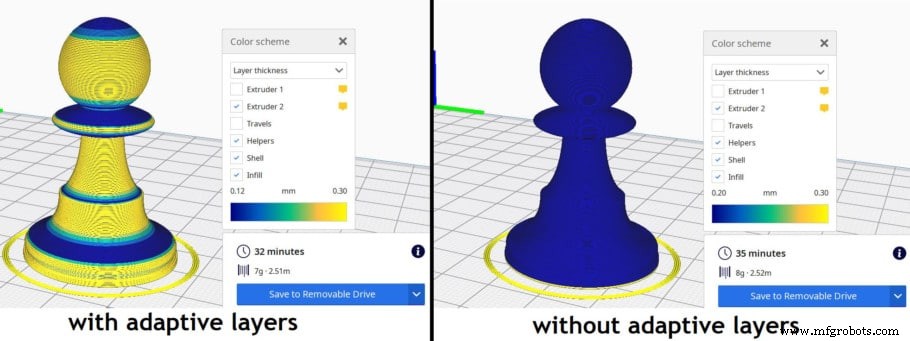
작은 피스라 절대 시간 절약 인상적이지 않음(겨우 3분). 하지만 이 3분이 대략 8.6% 단축 의미해 실제론 비자명함.
이 비율은 출력물 특정 토폴로지에 따라 달라짐. 극단 예: 디테일 없는 큐 출력하면 두 출력 시간 완전 동일!
적응형 레이어 사용하면 출력 시간 단축뿐 아니라 출력 완료에 쓰이는 필라멘트 양도 줄여줘 시간이 갈수록 누적 절약. 즉, 이 설정 쓰면 시간·돈 둘 다 아낌.
하지만 이 기능 여전히 실험적 형태라 때론 의도대로 안 작동할 수 있으니 직접 시도해보시고 어떻게 되는지 보세요.
어떤 프린터, 필라멘트, 업그레이드를 살지 고민하는 시간을 덜어드리고자 추천 제품 섹션을 마련했습니다. 이 작업이 얼마나 막막하고 혼란스러운지 잘 알기 때문입니다.
초보자부터 중급자, 전문가까지 두루 추천할 만한 3D 프린터들을 엄선했고, 필라멘트와 업그레이드 파츠도 직접 테스트하고 신중히 골랐습니다. 어떤 걸 선택하든 제 성능을 발휘할 것입니다.
3D 프린팅
수많은 아두이노 프로젝트를 실행하시나요? 그리고 중요한 정보와 로그 데이터를 대량으로 저장해야 하나요? 해결책은 아두이노 SD 카드 사용입니다. 어떻게 작동할까요? 이 글에서는 장치가 무엇인지, 어떻게 연결하는지, 어떻게 사용하는지 등 알아야 할 모든 것을 안내합니다. 계속 읽어보시면 필요한 모든 것을 알게 될 것입니다. 아두이노에서 SD란 무엇인가? 아두이노 SD 카드 이미지 출처: Pixlr SD 카드 또는 마이크로 SD 카드는 두 가지 주요 구성 요소를 가진 장치입니다. 이 구성 요소들은 데이터 로깅을 아두이노 프로젝트에
선택한 로봇 애플리케이션에 중요한 로봇 부품은 무엇일까요? 로봇에 구매할 수 있는 부품 종류가 엄청나게 많습니다. 전원 공급장치처럼 명백히 필수적인 것도 있지만, 모든 애플리케이션에 꼭 필요한지 불분명한 것도 많습니다. 어떤 부품이 적합한지 어떻게 알 수 있을까요? 필요하다면 어디서 구매할 수 있을까요? 알아야 할 모든 것을 소개하는 입문 가이드입니다. 로봇의 5가지 핵심 부품과 기능 전 세계 거의 모든 로봇 시스템에서 찾을 수 있는 부품들이 있습니다. 이것들을 익혀두는 게 좋습니다. 로봇의 핵심 부품: 1. 컨트롤러 로봇의 컨트롤