USB 드라이브에 FreeNAS 설치하기: 나만의 클라우드 스토리지 구축을 위한 간단한 단계
일반적으로 FreeNAS 부팅 장치는 FreeBSD 기반의 오픈 소스 NAS(Network-Attached Storage) 운영 체제입니다. 지금까지 여러 사람들이 오래된 컴퓨터 시스템을 개인 클라우드 드라이브/NAS로 변환하는 데 도움을 주었습니다. 설정 과정에서 메인 서버나 시스템에 설치하기 전에 가상 머신에서 시도해 볼 수 있습니다. 또한 오늘 논의할 것처럼 FreeNAS를 USB 드라이브나 빈 펜 드라이브에 설치할 수 있습니다. 하지만 먼저 FreeNAS 부팅 가능 USB 드라이브를 만드세요.
시작해 봅시다.
FreeBSD 13.0 부트로더
FreeNAS OS 이미지 다운로드
첫 번째 단계는 FreeNAS OS 이미지(.iso 파일 형태)를 USB 드라이브에 다운로드하는 것입니다. 시장에 여러 FreeNAS가 있지만 이 프로젝트에서는 FreeNAS 11.3을 선택했습니다.
그런 다음 FreeNAS 11.3 설치를 별도의 SSD 또는 HDD 하드 드라이브에서 수행할 수 있습니다.
(SSD 하드 드라이브)
부팅 가능 USB 만들기
두 번째 과정은 다음 세 단계를 포함합니다:
1단계
USB 드라이브 하나를 포맷하여 부팅 가능 USB를 준비하세요. 또한 윈도우를 사용하는 경우 컴퓨터에서 USB 드라이브를 마우스 오른쪽 버튼으로 클릭하고 포맷을 선택하여 드라이브를 포맷하세요.
또한 FAT32가 파일 시스템으로 좋은 선택임을 기억하세요.
2단계
둘째, 컴퓨터의 OS(리눅스/macOS/윈도우)와 일치하는 오픈 소스 플래시 버너 버전(balenaEtcher)을 다운로드하세요.
3단계
마지막으로 포맷된 USB 드라이브와 다운로드한 FreeNAS OS 이미지를 선택하고 플래시하여 부팅 가능 USB를 완전히 기능적으로 만드세요.
FreeNAS OS 설치
다음 단계를 포함합니다:
1단계: ODYSSEY – X86J4105에서 CSM 모드 활성화
먼저 키보드, 모니터, 부팅 가능 USB를 ODYSSEY – X86J4105에 연결하고 전원을 켜세요. 부팅 과정 중 설정 화면이 나타날 때까지 DEL 키를 계속 누르세요.
다음으로 고급에서 CSM 지원 옵션을 찾아 엔터 키를 눌러 설정을 활성화하세요.
2단계: 운영 체제 설치
ODYSSEY – X86J4105를 재부팅하고 F7 키를 눌러 부트 매니저 화면으로 이동하세요. 거기서 설치 프로그램/부팅 가능 드라이브를 선택하고 엔터를 누르세요.
FreeNAS OS 이미지가 있는 부팅 가능 플래시 드라이브를 선택하는 것을 잊지 마세요.
3단계: 설치 과정
아래 부팅 화면이 나타납니다. 다음으로 엔터를 눌러 부팅 가능 설치 프로그램 키를 선택하세요.
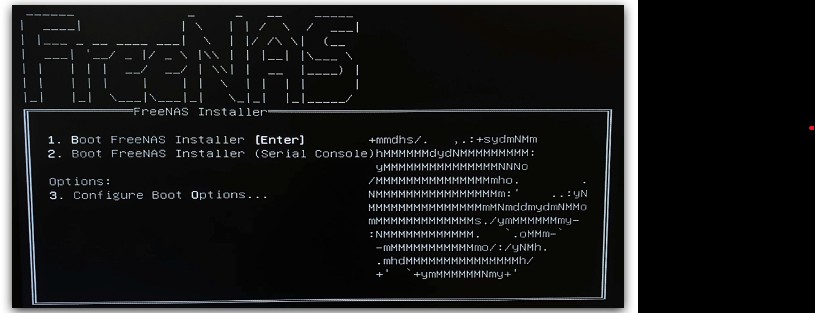
이후 옵션 메뉴에서 Select/Install/Upgrade를 선택하고 엔터를 누르세요.
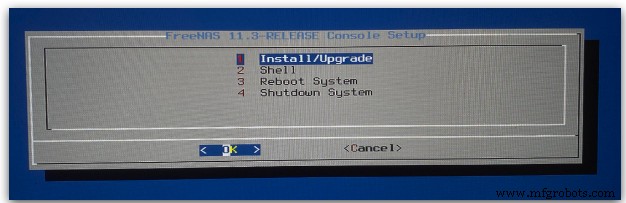
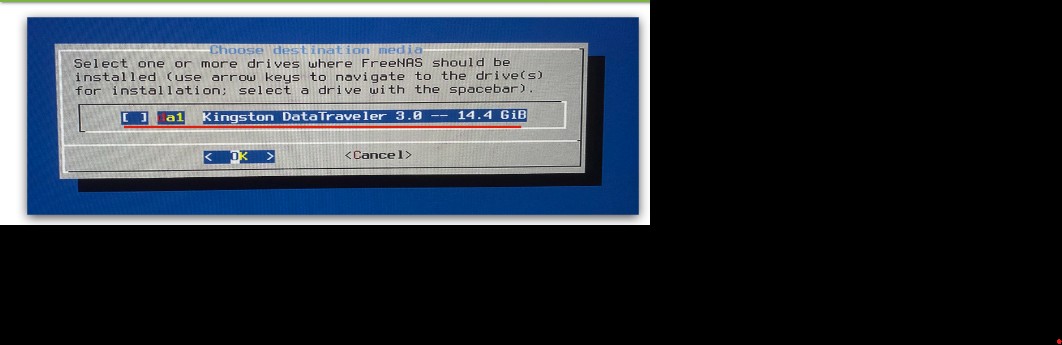
여기서 두 개의 USB 드라이브가 보입니다. 따라서 스페이스바를 사용하여 FreeNAS 이미지 설치를 위한 올바른 USB 드라이브를 선택하세요.
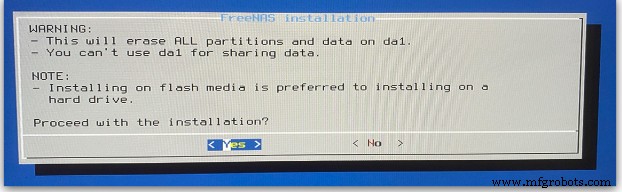
선택한 드라이브의 모든 것을 지운다는 아래와 같은 경고가 나타나면 예를 누르세요.
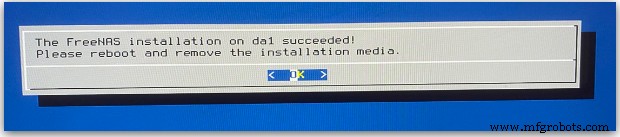
이제 나중에 웹 인터페이스에서 FreeNAS에 로그인하는 데 도움이 될 루트 비밀번호를 자유롭게 만드세요. 설치 과정이 완료되면 아래 그림처럼 나타나야 합니다.
FreeNAS 설정 방법은?
아래 가이드는 마법사 실행 후 초기 설치 과정에서 따를 단계를 요약합니다. 웹 인터페이스 주소에 액세스할 수 없다면 인터넷 연결을 확인하세요.
- 풀 이름을 입력한 다음 다음을 클릭하세요.
- 둘째, RAID 설정을 선택하세요('자동'으로 둘 수 있습니다) 그리고 다음을 클릭하세요.
- 원하는 디렉토리 서비스(Active가 이상적)를 선택하고 다음 옵션으로 진행하세요.
- 그런 다음 공유 이름을 입력하고 Windows(SMB)를 선택하고 소유권을 선택하세요.
- 사용자 이름을 입력하고 사용자 생성을 선택하세요, 여기서 새 비밀번호를 입력합니다.
- 그룹 생성을 선택하여 새 그룹을 만들고 권한 상자를 변경하여 가진 것을 표시하세요.
- 마지막으로 Return, Add, Confirm을 입력하세요.
참고; 다음을 클릭하면 창을 구성해야 할 때 서버에서 이메일을 설정할 수 있습니다.
설치 문제 해결
때때로 시스템이 FreeNAS로 부팅되지 않아 상황을 바로잡아야 할 수 있습니다. 그런 상황에서 다음을 수행할 수 있습니다:
- 시스템 BIOS를 확인하고 기존 USB 에뮬레이션을 플로피/DVD/CD에서 하드 드라이브로 변경할 수 있는지 확인하세요. 그러나 다시 부팅되지 않으면 드라이브/카드가 UDMA를 준수하는지 확인하세요.
- 둘째, 시스템 BIOS에 EFI와 BIOS 에뮬레이션을 지원하지 않는 경우 레거시 BIOS 모드로 부팅하는 옵션이 있는지 확인하세요.
- 일부 기술자들은 특정 브랜드의 4GB USB 스틱이 크기가 4GB가 아니어서 작동하지 않는다는 것을 발견했습니다. 이 경우 8GB 스틱으로 전환하여 문제를 해결할 수 있습니다.
- 넷째, 컴팩트 플래시 카드에 기록된 이미지가 MSDOS 포맷인지 확인하세요.
- 시스템을 부팅할 때 mountroot> 프롬프트에서 멈춘다면 9.3 버전의 마운트루트 이슈 해결책/반고정 가이드라인을 사용하세요.
- 시스템이 부팅 중에 중단되면서 아래 오류 메시지가 반복적으로 나타날 때:

시스템 BIOS를 열고 1394 컨트롤러의 온보드 장치 구성을 확인하세요. 찾은 후 온보드 장치를 비활성화하고 시스템을 재부팅하세요.
- 마지막으로 윈도우 시스템이 이미지를 굽고 이미지가 부팅되지 않으면 USB 스틱을 먼저 지우세요. ADMIN@MFGROBOTS.COM KillDisk 같은 유틸리티와 특정 USB 스틱으로 두 번째 굽기 시도 전에 이 작업을 수행하세요. 이는 윈도우가 이미지 파일에서 기록된 파티션에 익숙해지도록 돕습니다.
업그레이드
FreeNAS®의 유리한 기능은 9.3 버전부터 OS를 최신 상태로 유지하는 유연한 절차를 제공한다는 것입니다.
다음 사항에도 주의 깊게 주목해야 합니다:
- 9.3에서 10.0 버전과 같은 주요 릴리스에서는 그래픽 관리 인터페이스나 ISO를 사용하여 업그레이드를 수행할 수 있습니다. 그러나 새 주요 릴리스의 일부 릴리스 노트는 ISO 업그레이드와 같은 특정 업그레이드 방법에 해당할 수 있습니다.
- 둘째, 서명된 업데이트가 마이너 릴리스를 대체했습니다. 즉, 다음을 수행할 필요가 없습니다:
- 업데이트를 위해 업그레이드 설치 파일과 관련 체크섬을 수동으로 다운로드.
- 업데이트 전에 새로운 버전의 기능이나 드라이버를 기다림.
- 시스템 업데이트가 있는 마이너 릴리스를 기다려 OS 업데이트.
- 마지막으로 업데이트는 시스템 업데이터가 자동으로 부팅 환경을 제공하므로 저위험 작업입니다. 이렇게 하면 시스템을 재부팅하여 이전 OS 버전으로 돌아갈 수 있습니다. 그런 다음 부트 메뉴를 확인하고 이전 부팅 환경을 선택하세요.
업그레이드 전 경고
- 시스템은 단일 UFS 포맷 디스크나 UFS 디스크 RAID에 상주하는 데이터를 지원하지 않습니다.
- 이전 버전으로 돌아가지 않을 100% 확실하지 않다면 ZFS 풀을 업그레이드하지 마세요. 업데이트 시스템이 ZFS 풀을 자동으로 업그레이드하지는 않지만 새로운 기능 플래그에 대한 알림을 받게 됩니다. 더 안전한 옵션은 풀을 현재 버전으로 두는 것입니다.
- 또한 초기 구성이 암호화된 ZFS 풀을 식별하지 못할 수 있습니다. 업그레이드 후 초기 구성 마법사가 시작되고 GELI 암호화된 ZFS 풀이 있다면 마법사를 취소하고 암호화된 볼륨을 가져오세요. OS가 이제 가져온 볼륨을 인식합니다.
- 시스템은 32비트 하드웨어에서의 업그레이드도 지원하지 않습니다. 하드웨어가 FreeNAS®의 64비트와 32비트 버전을 모두 지원한다면 시스템을 업그레이드할 수 있습니다. 불행히도 업그레이드 시 아카이브된 보고 그래프를 잃게 됩니다.
- OS는 FreeNAS® 0.7x에서의 업그레이드를 지원하지 않습니다. 해당 버전에서 구성 설정을 가져올 방법이 없기 때문입니다.
결론
오늘은 여기까지, USB 장치에 FreeNAS를 설치하고 개인 NAS를 갖는 것입니다. 최소 요구 사항으로 간단한 과정입니다. 질문이 있으시면 문의해 주세요. 기꺼이 도와드리겠습니다.



