SOLIDWORKS 2019 3D 텍스처링 마스터: 사실적인 레이어 라인 없는 출력물 만들기
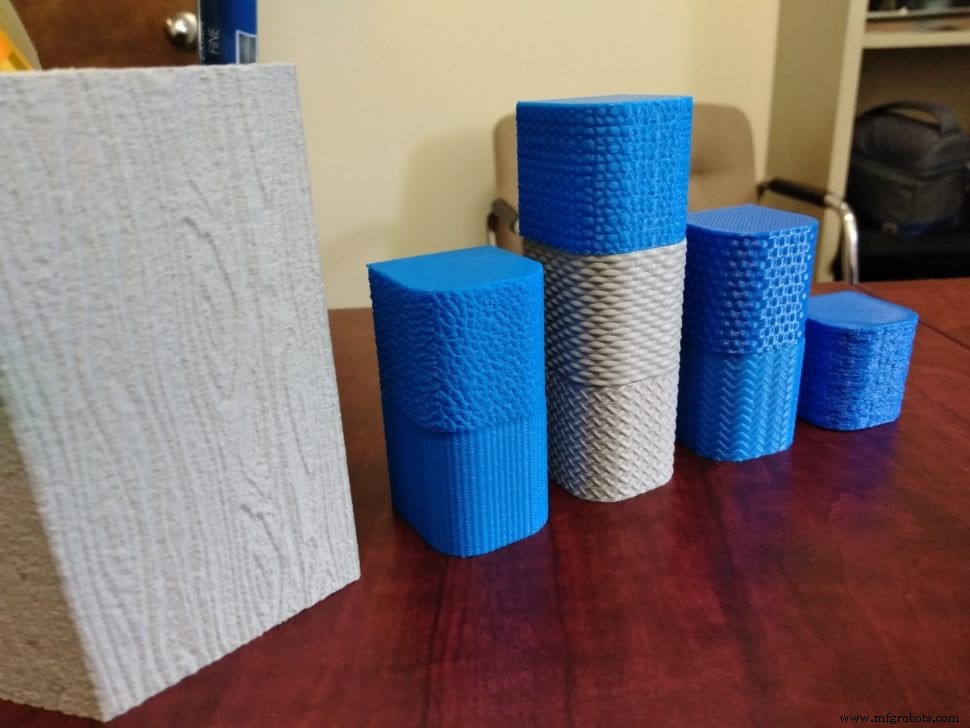
SOLIDWORKS 2019 출시와 함께 내장 3D 텍스처(변위 매핑) 기능이 기계 설계자들에게 새로운 가능성을 열었습니다. 마야(Maya), 3ds Max 같은 아티스틱 모델링 툴의 전유물이던 3D 텍스처링이 이제 엔지니어에게 사실적인 표면 디테일 추가, 레이어 라인 은폐, 크롤링(knurling) 시뮬레이션을 손쉽게 가능케 합니다.
이 단계별 가이드에서는 적절한 이미지 선택부터 디테일 레벨과 오프셋 미세조정까지, 모든 파트에 3D 텍스처를 적용하는 방법을 안내합니다.
1단계: 하이트맵(Heightmap) 이미지 선택 또는 생성
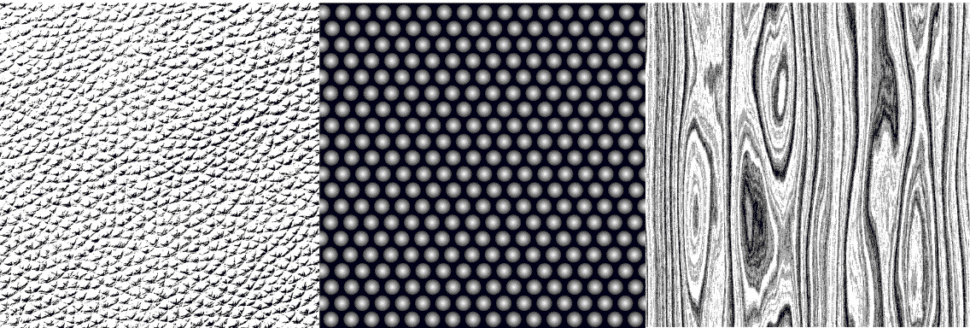
원하는 표면 프로필을 나타내는 그레이스케일 또는 흑백 이미지를 선택하세요. SOLIDWORKS는 밝은 톤을 돌출된 특징으로, 어두운 톤을 함몰된 특징으로 해석합니다. 아무 흑백 이미지나 작동하지만, 하이트맵(밝기로 고도를 매핑한 이미지)이 가장 예측 가능한 결과를 줍니다. 파일 크기는 적당히 유지하세요. 큰 이미지는 처리 시간을 늘립니다.
2단계: 텍스처 적용할 면 선택
텍스처를 입힐 면을 하이라이트하세요. 이 튜토리얼에서는 단순 블록을 사용하며 평면과 곡면 모두 선택합니다.
3단계: 이미지 임포트 및 외관(Appearance) 생성
컴퓨터에서 이미지 파일을 선택하세요. SOLIDWORKS가 새 외관으로 저장할지 묻습니다. 이미 디자인 라이브러리에 존재하면 프롬프트는 건너뜁니다.
4단계: 외관 미세조정
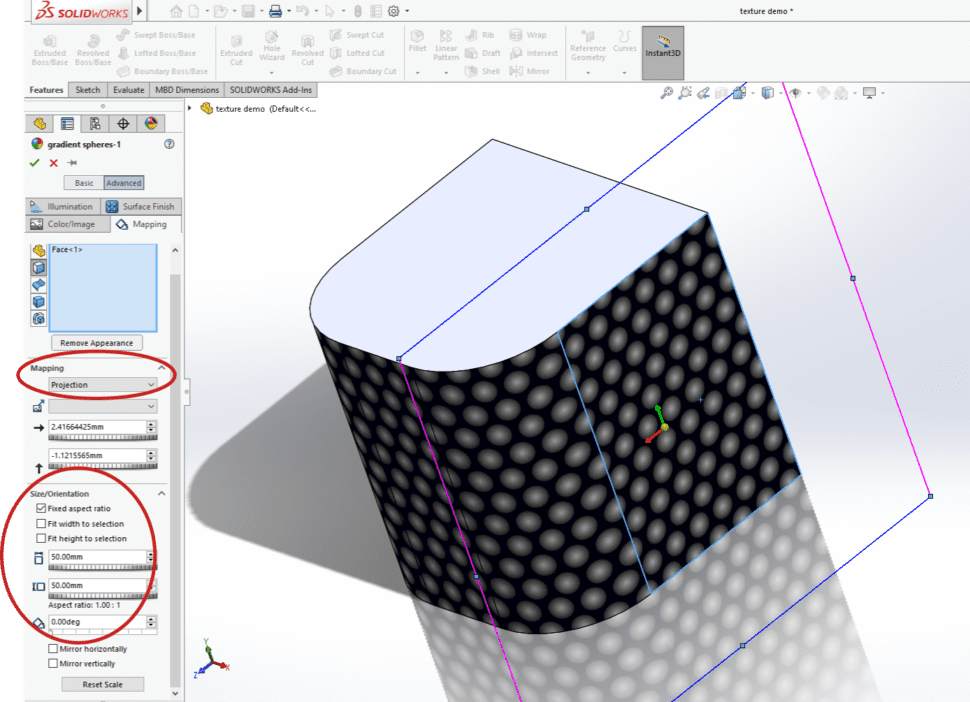
배치(Placement), 매핑(Mapping), 스케일(Scale)을 조정합니다. 평면에는 '자동(Automatic)' 배치와 '투영(Projection)' 매핑이, 곡면에는 '표면(Surface)' 매핑이 가장 적합합니다. 이미지를 회전·스케일링해 지오메트리에 맞출 수도 있습니다.
5단계: 3D 텍스처 피처 적용
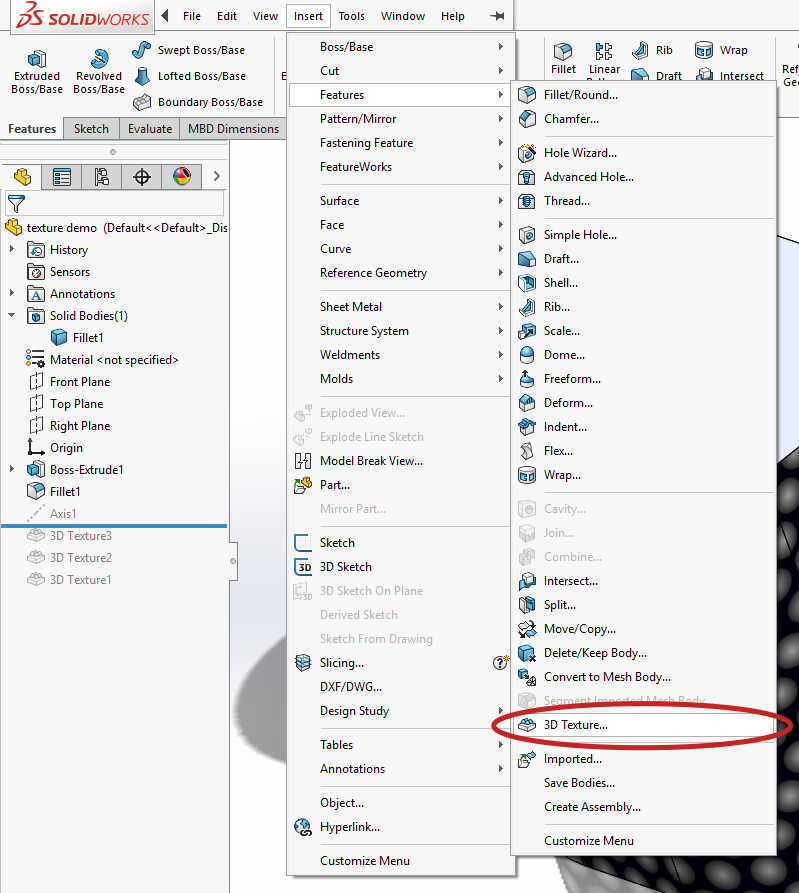
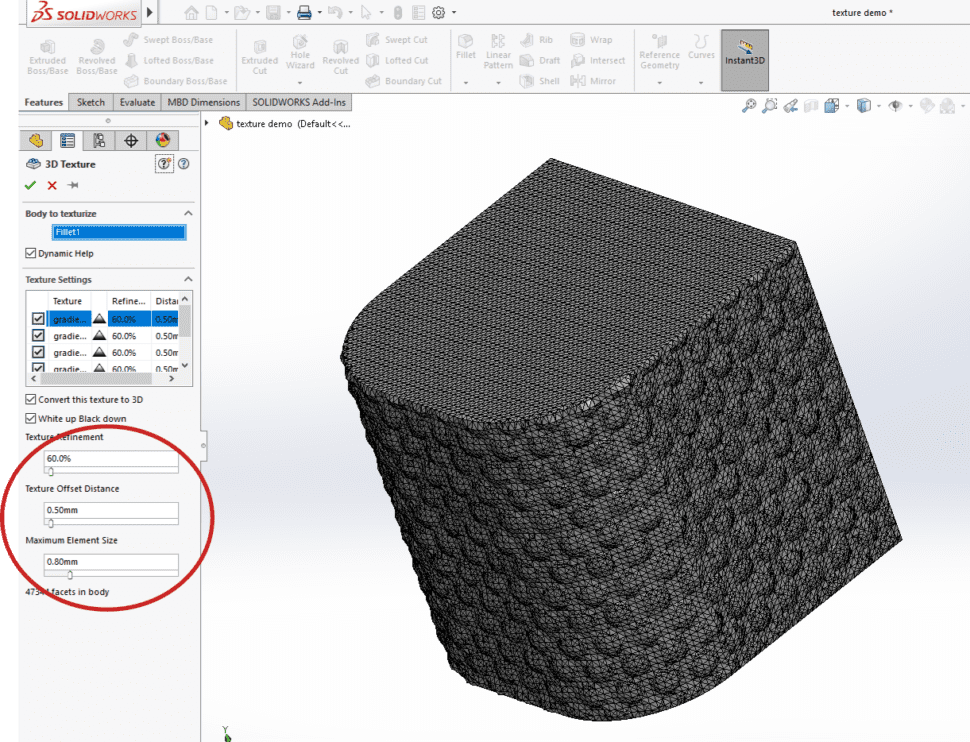
삽입 > 피처 > 3D 텍스처로 이동합니다. 외관이 적용된 모든 면에 체크박스가 표시됩니다. 관련 면을 모두 체크한 후 디테일 레벨(약 60% 권장)과 오프셋 거리(0.5mm 시작점 권장)를 설정합니다. 기본적으로 밝은 영역이 돌출되고 검은색은 평탄하게 유지되며, '흰색 위, 검은색 아래(white up, black down)' 옵션으로 반전 가능합니다.
모범 사례와 팁
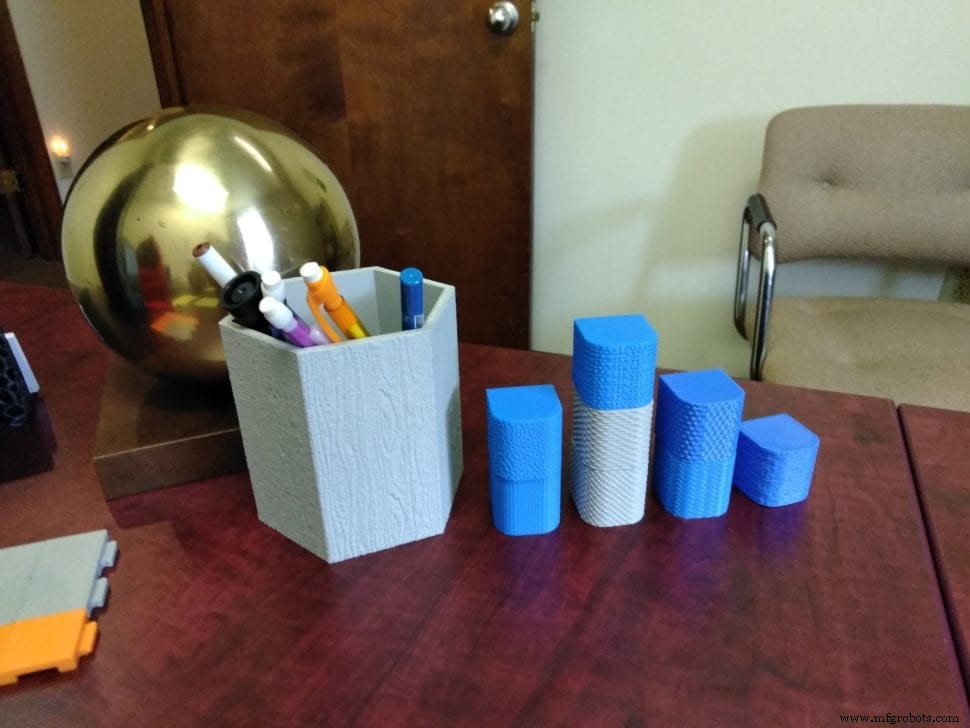
3D 텍스처는 돌출된 특징이 잘 보이는 수직 또는 경사면에서 가장 효과적입니다. 더 작은 레이어 높이로 출력하면 디테일이 증폭되고 표면이 더욱 매끄러워집니다. 이 기법은 최종 제품과 유사해야 하는 시제품이나 표면 마감이 중요한 부품에 특히 유용합니다.
설계를 현실로 구현할 준비가 되셨나요?
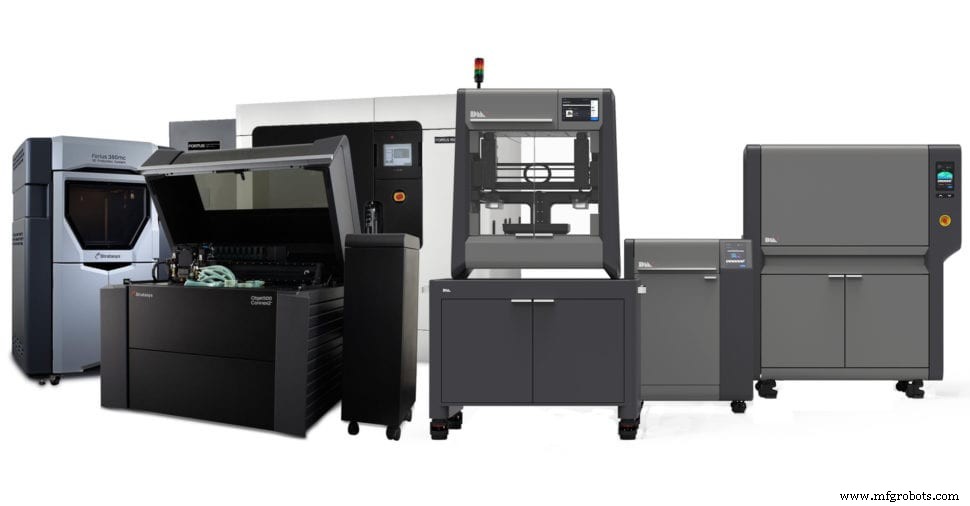
소량 생산, 샘플, 시제품이 필요하시다면 우리 팹랩(FabLab)의 최첨단 3D 프린팅 서비스가 맞춤 텍스처를 부품에 직접 구현해 드립니다.