파이3 스타터 키트: 설정 및 프로젝트 입문자를 위한 완벽 가이드
파이3 스타터 키트 연결 방법
필수 구성품
라즈베리 파이3 설정을 완료하려면 여러 외부 구성품이 필요합니다. 마우스, 모니터, 키보드는 기능적인 디자인을 위해 필수입니다. 품질 좋은 HDMI 케이블로 파이3의 HDMI 단자를 모니터에 연결하고 전원 공급 장치에도 연결하세요. 모든 준비가 끝나면 조립을 시작합니다.
- 파이3의 PCB를 인클로저 베이스에 올려 제자리에 고정하세요.
- 카드 슬롯 공간을 확보하면서 측면 케이싱도 장착하세요.
- 리본 케이블을 파이3 콘솔에 연결하세요.
- 리본 케이블을 웨지에 연결하되, 핀 1이 FTDI 어댑터 쪽을 향하게 하세요.
- 웨지를 브레드보드에 고정하세요.
- FTDI 커넥터를 보드의 해당 라벨에 연결하세요.
- 모니터에 연결하세요.
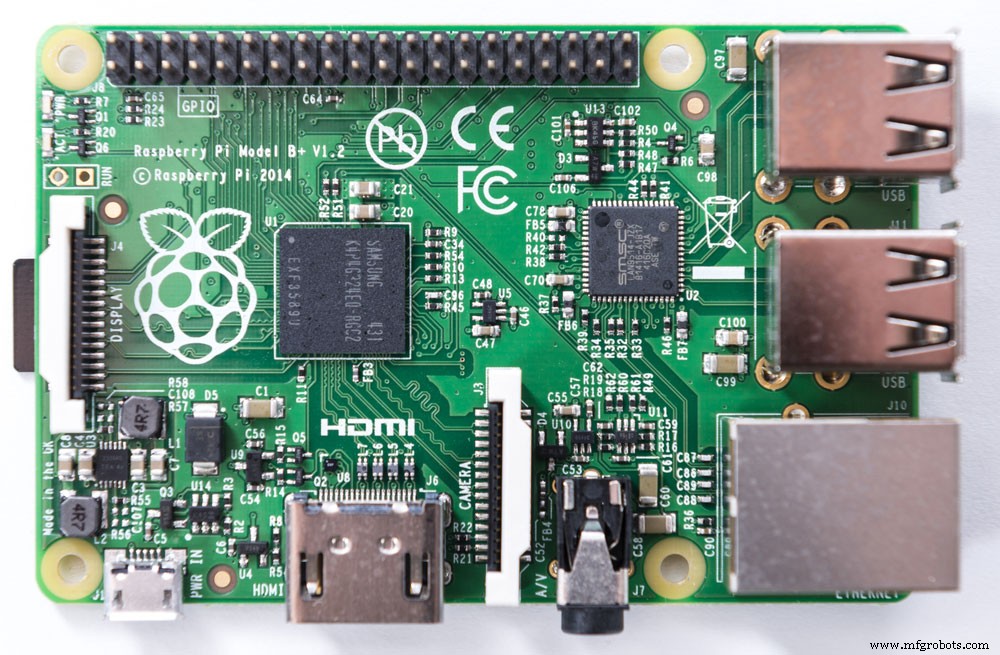
(모든 구성품이 장착된 보드)
운영체제 설치
파이 기기에 동봉된 마이크로SD 카드에는 이미 운영체제가 들어 있습니다. 하지만 OS가 손상되어 정상적으로 로드되지 않을 수도 있습니다. 라즈베리 공식 웹사이트에서 라즈베리 OS를 새로 다운로드하는 것은 어렵지 않습니다.
먼저 손상된 OS가 든 마이크로SD 카드를 포맷한 뒤, 라즈베리 공식 웹사이트에서 라즈베리 OS를 다운로드하세요. 다운로드가 완료되면 설치를 진행할 수 있습니다.
첫 부팅
콘솔에 전원을 연결하기 전에 다음 사항을 확인하세요.
- 마이크로 SD 카드가 완벽하게 장착되었는가?
- 모니터 전원이 켜져 있고 HDMI 케이블이 올바르게 연결되었는가?
- 마우스와 키보드도 올바르게 연결되었는가?
- 전체 설정이 책상 위에 안정적으로 놓여 넘어지지 않는가?
모든 조건을 충족하면 파이3 라즈베리 전원을 켤 수 있습니다.
설치 과정은 매우 간단합니다. 전원을 켜면 색상 그레이드 차트가 나타나는데, 이는 기기가 부팅되었음을 나타내지만 마이크로 SD 카드에 라즈베리 OS를 설치해야 합니다. '다음'을 누르고 약관에 동의하면 됩니다.
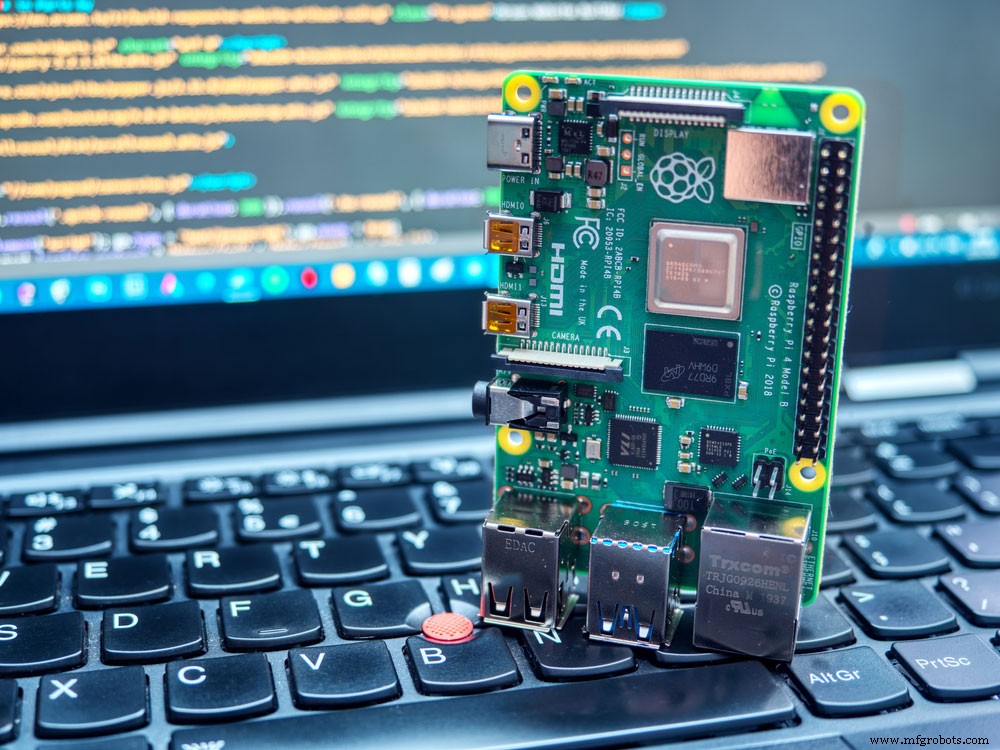
(라즈베리 파이3)
라즈베리 파이 3 vs 라즈베리 파이 4
파이4가 라즈베리 단일 보드 컴퓨터의 최신 버전이지만, 반드시 가장 빠른 모델이라는 뜻은 아닙니다. 메모리, 성능, 연결성, 기타 지원 기능을 기준으로 두 컴퓨터를 비교해 보겠습니다.
메모리
라즈베리 파이3는 1GB 램을 탑재했는데, 헤비한 용도가 아니라면 충분한 용량입니다. 파이4는 1GB, 2GB, 4GB, 8GB 옵션을 제공해 파이3가 감당 못 하는 용량도 커버합니다. 메모리 용량이 커질수록 가격도 올라갑니다.
성능
두 컴퓨터 모두 브로드컴 칩을 사용하지만, 파이4가 더 강력한 프로세서로 높은 성능을 냅니다. 파이4는 1.5GHz 쿼드 코어 코텍스 A-72 브로드컴 BCM2711 64비트 CPU를 탑재했습니다.
전작인 파이3는 1.2GHz 64비트 쿼드 코어 프로세서 BCM2837을 사용합니다. 파이4의 프로세서가 더 최신이고 강력합니다.
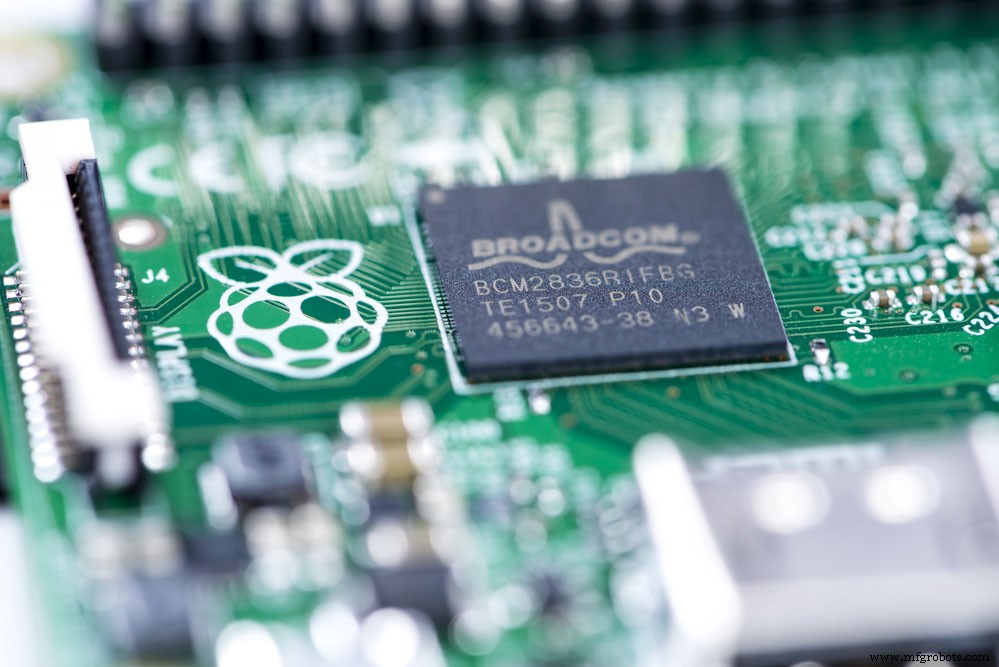
(파이3의 프로세서)
연결성
두 컴퓨터 모두 40핀 확장 GPIO 헤더를 공유합니다. 블루투스 연결과 인터넷 포트도 둘 다 있습니다.
파이3는 USB 2.0 포트만 2개 있습니다. 파이4는 USB 3.0과 USB 2.0 포트를 모두 갖추고 있어 USB 3.0으로 더 빠른 데이터 전송이 가능합니다. 또한 파이4에는 USB-C 포트도 있습니다.
결론
파이3를 구매하기 전에는 기초 조사가 필수입니다. 성능 면에서 어떤 기기가 프로젝트에 더 적합한지도 판단해야 합니다. 모니터, HDMI 케이블, 키보드, 마우스가 준비된 상태에서 기기 전원을 켜세요.
어떤 기기가 최선인지 고민되거나 도움이 필요하면 언제든 연락 주세요. 항상 기꺼이 도와드리겠습니다.



