


산업기술

산업 제조
전자 회로 설계는 정확성과 속도가 가장 중요한 매우 정밀한 분야로 발전했습니다. 잘 만들어진 PCB 레이아웃은 신뢰할 수 있는 최종 제품의 기초이며, 어떤 지름길이라도 성능을 저하시키거나 비용을 증가시킬 수 있습니다. 이 가이드는 소프트웨어 다운로드 및 설치부터 회로 생성, 인터페이스 탐색, 제조 준비 파일 내보내기에 이르기까지 Ultiboard 작업의 모든 단계를 안내합니다.
원래 ULTIboard로 알려진 Ultiboard는 네덜란드의 Ultimate Technology에서 개발되었습니다. 역사적으로 800달러에서 2,500달러 사이의 가격으로 책정된 이 도구는 엄선된 전문가 그룹만 접근할 수 있었으며 제한된 학생 버전만 시중에 판매되었습니다. 시간이 지나면서 이제는 회로도 캡처, 시뮬레이션, PCB 레이아웃 기능을 포함하는 강력한 제품군으로 발전했으며, 원활한 설계 작업 흐름을 위해 National Instruments의 Multisim과 함께 자주 사용됩니다.
Ultiboard는 유연성, 속도 및 포괄적인 기능 세트로 인해 엔지니어, 제조업체, 교육자 및 학생 모두가 널리 채택하고 있습니다.
설치하기 전에 시스템이 Ultiboard 9의 최소 요구 사항(150MB 다운로드, Windows 2000/XP, PentiumIII 프로세서, 128MB RAM, CD-ROM 및 800×600 화면 해상도)을 충족하는지 확인하십시오. 오래된 하드웨어는 어려움을 겪을 수 있으므로 성능 문제가 발생하면 업그레이드를 고려하세요.
National Instruments의 공식 웹사이트는 전문가용 버전과 학술용 버전을 모두 호스팅합니다. 설치는 간단합니다. 화면의 지시를 따르기만 하면 됩니다. 설치한 후에는 새 프로젝트를 시작하기 전에 인터페이스를 탐색하면서 익숙해지세요.
Ultiboard의 레이아웃은 신속한 생성과 미세 조정된 제어를 위해 설계되었습니다. 기본 도구 모음에는 친숙한 아이콘이 포함되어 있습니다. 아이콘 위로 마우스를 가져가면 해당 기능을 설명하는 도구 설명이 표시됩니다. 디자인 작업 공간은 스프레드시트 보기, 디자인 도구 상자, 세부 검사를 위한 3D 뷰어로 보완됩니다.
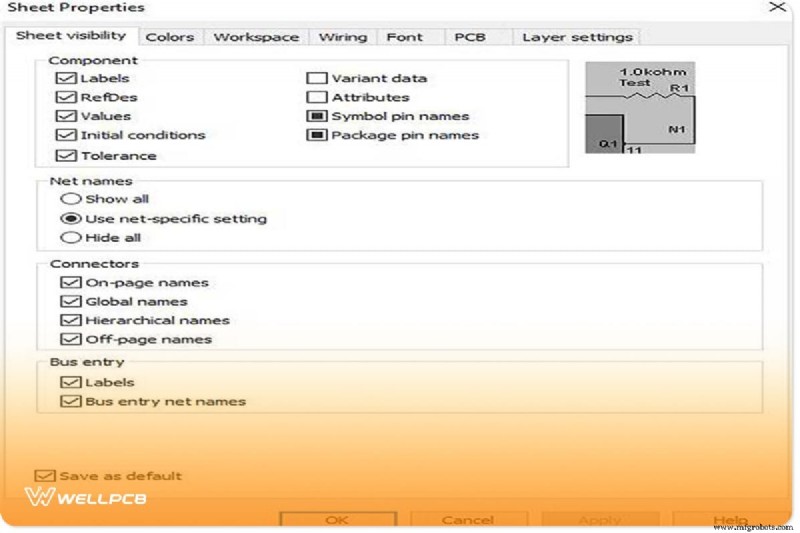
Options > Global Preferences으로 이동 일반, 경로, 색상, PCB 디자인, 치수, 3D 옵션과 같은 탭에 액세스합니다.OK를 클릭하세요. 변경 사항을 적용합니다.빈 보드를 마우스 오른쪽 버튼으로 클릭하여 시트 속성을 엽니다. 레이어 스택업, 보드 크기, 디자인 규칙을 정의할 수 있는 대화 상자입니다.
디자인 도구 상자를 사용하면 자주 사용하는 도구에 빠르게 액세스할 수 있으며, 스프레드시트 보기에는 각 구성 요소의 속성, 설치 공간 및 참조 지정자가 표시됩니다.
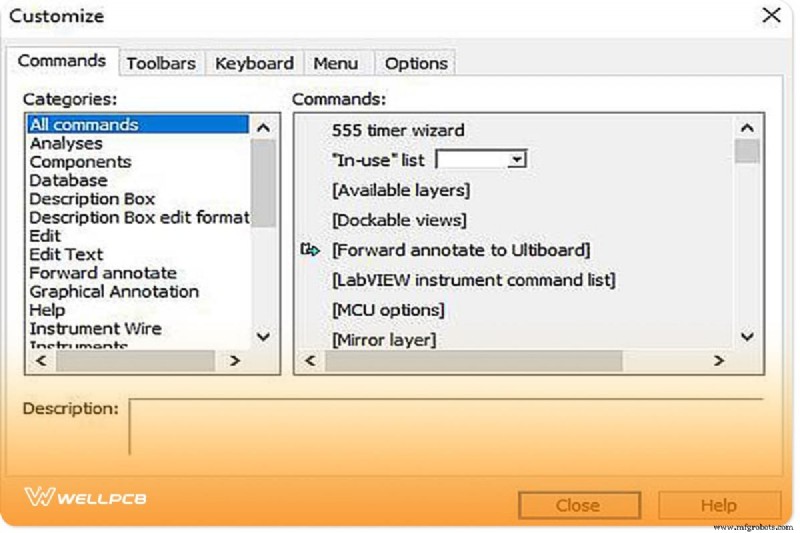
Options > Customize User Interface 사용 도구 모음을 재정렬하고, 아이콘을 추가 또는 제거하고, 작업 공간을 원하는 대로 맞춤화할 수 있습니다.
Ultiboard는 다음을 포함하는 Electronics Workbench 제품군의 일부입니다.
File > Open을 선택하세요. .Tutorial.EWPrj를 엽니다. .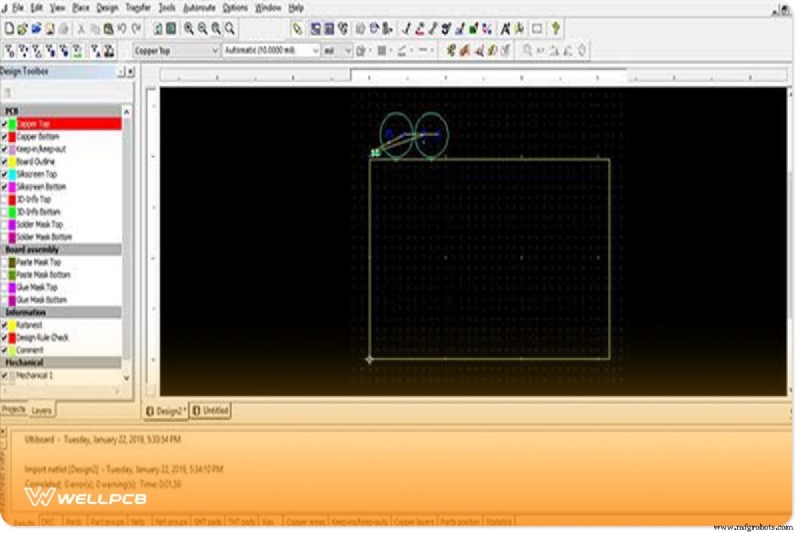
다음 방법 중 하나를 사용하여 보드 둘레를 정의하십시오:
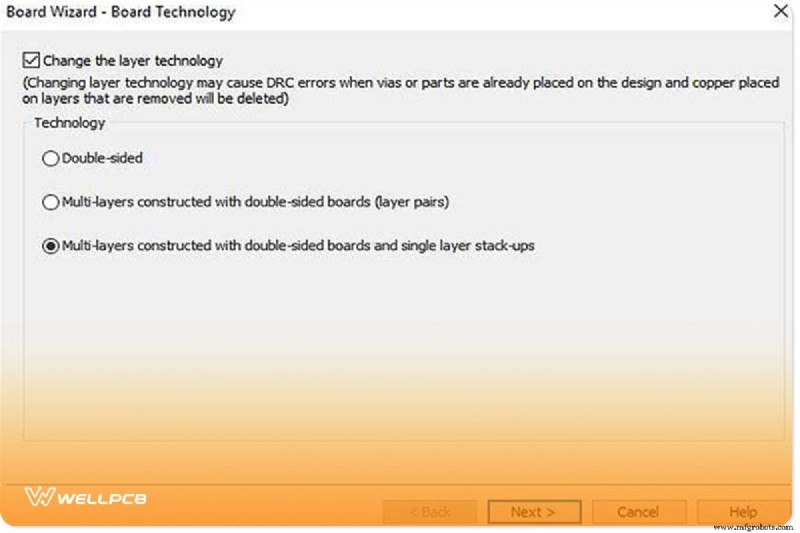
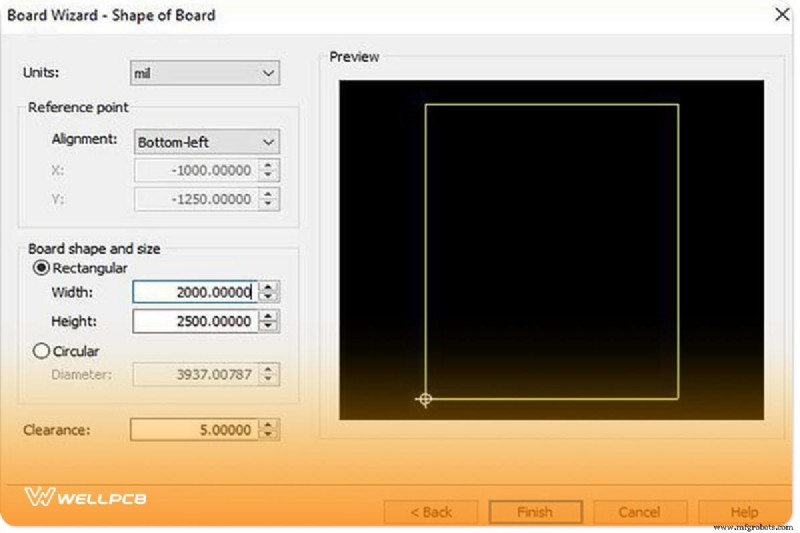
데이터베이스에서 드래그하거나, 스프레드시트 보기를 사용하거나, 넷리스트를 가져오거나, 자동 배치 기능을 사용하여 구성 요소를 추가할 수 있습니다.
Ultiboard는 여러 라우팅 옵션을 제공합니다:
Line을 사용하세요. 또는 Polygon 그릴 수 있는 도구입니다.Place > Connection Machine를 클릭하세요. 을 클릭한 다음 시작점과 끝점을 클릭합니다. Ultiboard는 경로를 제안합니다. 하나를 선택하고 확인하세요.Edit > Copper Delete > Open Trace Ends .Design > Clean Unused Vias .의견은 공동 작업에 도움이 되고 제조 참고 사항을 제공합니다.
Place > Comment을 통해 댓글 레이어를 활성화하세요. .Delete을 누르세요. .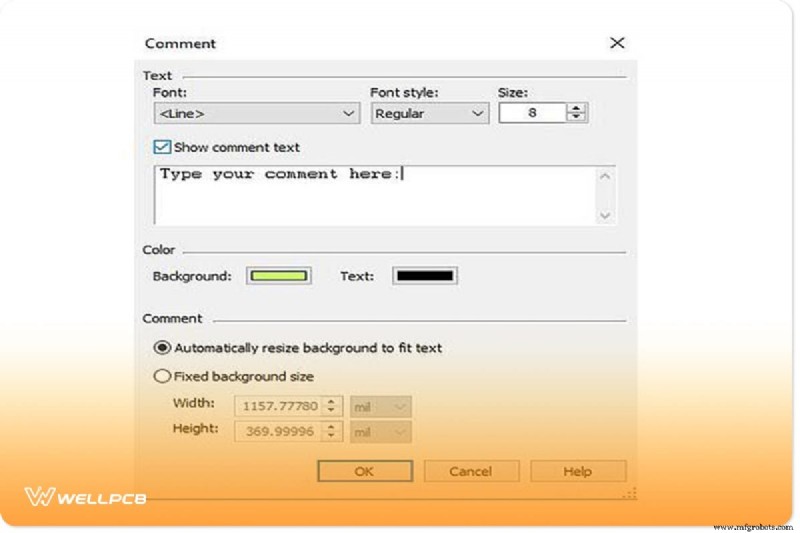
Ctrl‑E를 눌러 디자인을 내보냅니다. 또는 File > Export 선택 . 대화 상자에서는 Gerber, DXF 또는 제조업체에서 요구하는 기타 형식을 선택할 수 있습니다.
Tools > 3D를 통해 3D 뷰어에 액세스하세요. . 마우스 컨트롤로 뷰를 조작하세요:
View > Zoom In/Out로 확대/축소 .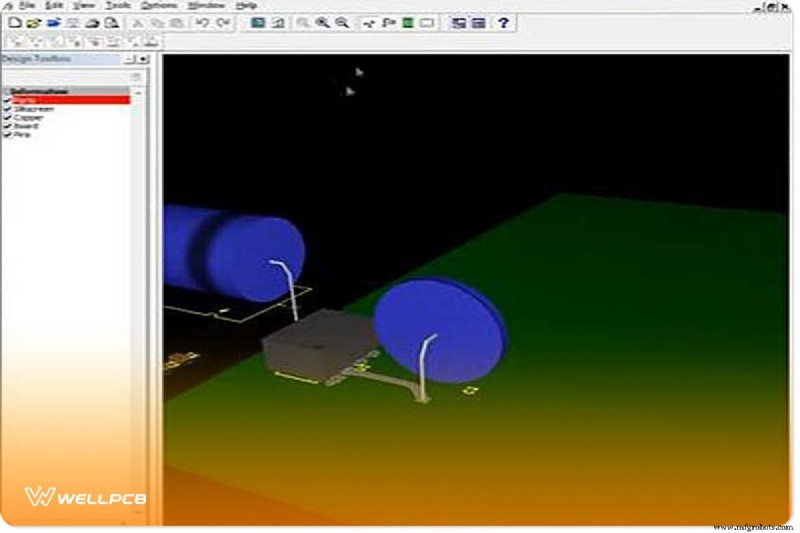
Ultiboard는 신속한 레이아웃, 자동화된 구성 요소 배치 및 효율적인 라우팅이 필요한 프로젝트에 탁월합니다. Multisim과의 통합 및 자동화된 부품 배치 기능으로 반복 작업이 줄어들어 교육 및 전문 환경 모두에 적합한 선택이 됩니다.
Mastering Ultiboard는 개념을 생산 준비가 완료된 유형의 PCB로 변환합니다. 귀하가 학생, 취미생활자, 전문 엔지니어인지 여부에 관계없이 이 가이드는 업계 표준을 충족하는 보드를 설계, 검증 및 내보내기 위한 필수 단계를 제공합니다.
추가 지원이 필요하면 신뢰할 수 있는 PCB 제조 서비스와 제휴하는 것을 고려해 보십시오. 당사의 턴키 솔루션은 빠른 처리 시간으로 고품질, 저비용 제조를 제공합니다. 도움이 필요하면 연중무휴로 문의하세요.
산업기술
생산 라인 설계는 공장 설정 내 모든 유형의 조립 또는 생산 라인의 효율성과 생산성에 매우 중요합니다. 다양한 유형의 디자인은 라인에 사용 가능한 공간, 생산되는 제품 유형, 생산 속도와 같은 요소가 최상의 라인 구성을 선택하는 역할을 하는 특정 환경에서 가장 잘 작동합니다. 생산 라인 설계와 관련된 많은 변수가 있지만 대부분의 방법은 직선 설계, U자형 설계 또는 혼합 모델 설계로 알려진 것을 사용합니다. 직선은 생산 라인 설계의 가장 일반적인 예 중 하나입니다. 이름에서 알 수 있듯이 라인의 레이아웃은 어느 정도 한 방향으
2020년 6월 16일 업데이트:3D 프린팅 커뮤니티에서 받은 모든 피드백을 수용하여 이제 9개의 새로운 회사를 포함하도록 환경을 업데이트했습니다. AMFG가 발표된 이후 적층 제조(AM) 산업에 많은 변화가 있었습니다. 2019년 첫 번째 적층 제조 환경 . 업계의 발전을 문서화하기 위해 AMFG는 연례 적층 제조 환경의 두 번째 판을 발행했습니다. 2020년에는 3D 프린팅 산업이 계속해서 성숙해지고 있습니다. 새로운 회사와 투자자가 계속 시장에 진입하면서 생태계가 확장되고 있습니다. 여기에서 보고서 및 인포그래