


3D 프린팅

산업 제조
3D 프린팅은 딱히 빠른 공정이 아닙니다. 작은 모델도 영겁처럼 느껴질 때가 있습니다(전 37시간 걸린 모델도 출력했죠). 품질 저하 없이 공정 속도를 높일 방법이 있을까요?
이 글에서는 슬라이서에서 조정해 출력 시간을 크게 단축하는 설정들, 출력 품질(어느 정도) 유지법, 몇 가지 추가 팁&트릭을 다룹니다.
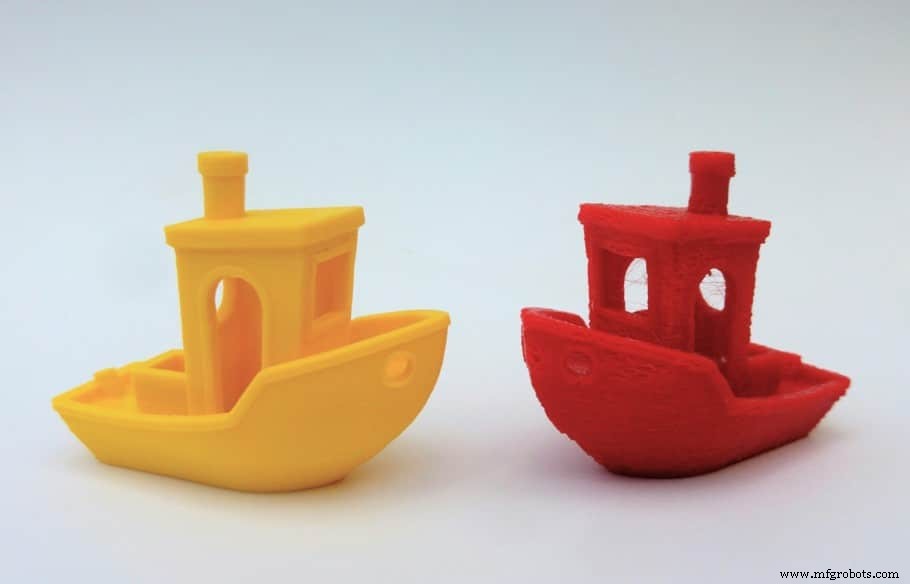
주어진 속도를 기계가 얼마나 감당하느냐가 속도가 품질에 미치는 영향 평가의 중요 요소입니다.
기계 설계와 소재가 고속에서 품질에 영향을 줍니다. 익스트루더 빠른 움직임이 상당한 진동을 유발할 수 있기 때문입니다.
필라멌도 한계가 있습니다. 녹는 데 특정 온도 필요하고, 기계가 너무 빠르면 그만큼 필라멌을 녹일 수 없어 유량(flow rate) 제한됩니다.
또한 프린터가 너무 빠르면 필라멌이 강한 결합 형성할 시간 없어 레이어 접착 약화. 이 주제 확장 글 참조.
노즐 크기 키우면 출력 시간 대폭 단축되지만 역시 품질 비용 지불.
일반적으로 출력이 빠를수록 품질은 낮아집니다.
슬라이서는 STL 모델을 프린터 명령어인 G-code로 변환하는 소프트웨어입니다.
거의 모든 앱이 인필/퍼리미터 특징, 레이어 너비/높이, 속도 등 여러 파라미터 제어 가능하며, 모두 출력 속도에 큰 영향 줍니다.
품질 영향 최소화하며 출력 시간 줄이는 최적 방법들:
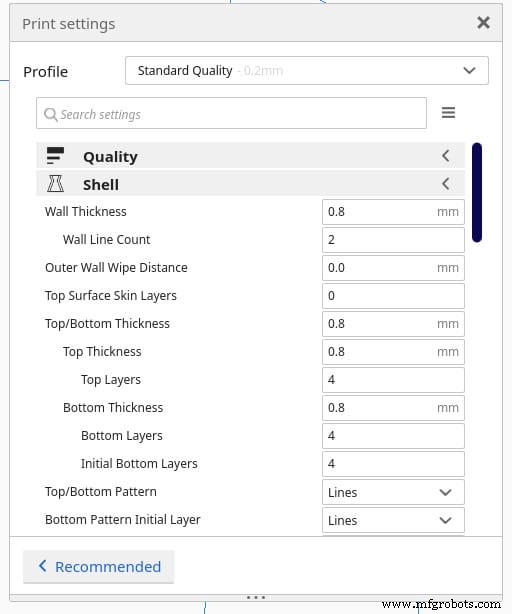
쉘(또는 퍼리미터)은 3D 출력물 외부를 구성하며 벽면(walls)과 상단/하단(top/bottom) 두 부분으로 나뉩니다.
벽 두께 조정 시 자동으로 퍼리미터 수 설정. 예: 벽 두께 1.2mm = 퍼리미터 3개(큐라에서 Wall Line Count로 표시) since 각 퍼리미터 두께 0.4mm.
퍼리미터 수 줄이면 출력 경로 짧아지고 압출 재료량 줄어 출력 시간 단축.
요약: 퍼리미터/쉘 수 줄이면 더 빠른 출력.
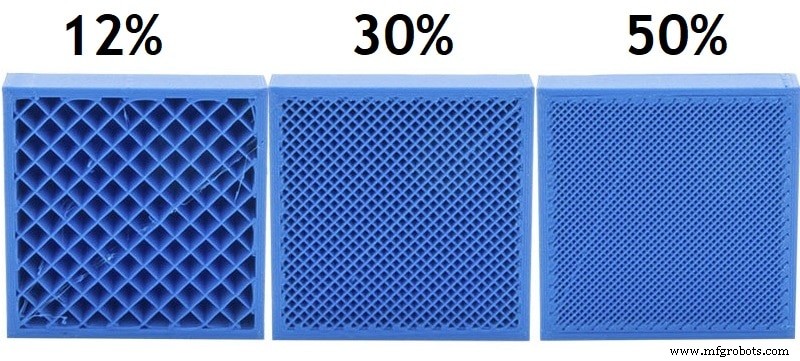
인필은 모델 내부 부피를 채우며, 밀도(density) 설정으로 내부 재료량 조절 가능. 0%(완전 비움)~100%(완전 채움).
밀도 높을수록 압출 재료량 많아지고 출력 시간 길어짐.
따라서 더 빠르게 출력하려면 인필 밀도 낮추세요. 단, 출력물 강도 영향 염두.
간단히: 인필 밀도 10% 정도로 낮추면 출력당 수분~수시간 단축.
전체 출력 인필 밀도 낮추지 않으면서 강도 손실 완화하는 방법.
점진적 인필 사용 시 모델 전체에 밀도 그라데이션 생겨, 바닥 레이어는 낮은 밀도에서 시작해 상단 레이어 근처서 점차 증가.
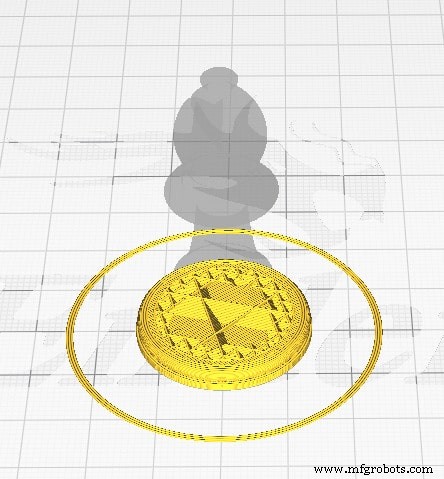
조정 가능 두 설정: 점진적 인필 스텝(Gradual Infill Steps) - 인필이 절반으로 줄어드는 횟수, 높이(Height) - 인필 밀도 감소 시작 높이.
이 설정이 얼마나 시간 절약하는지는 모델에 달림. 설정 활성화 후 두 파라미터 조정해 슬라이싱하고, 점진적 인필 없는 경우와 예상 출력 시간 비교.
인필 패턴은 인필 출력에 쓰이는 모양/디자인으로 출력 시간에도 영향. 슬라이서 설정엔 다양한 인필 패턴(소프트웨어별 상이) 있고 각자 모델에 다른 특성(주로 강도) 부여.
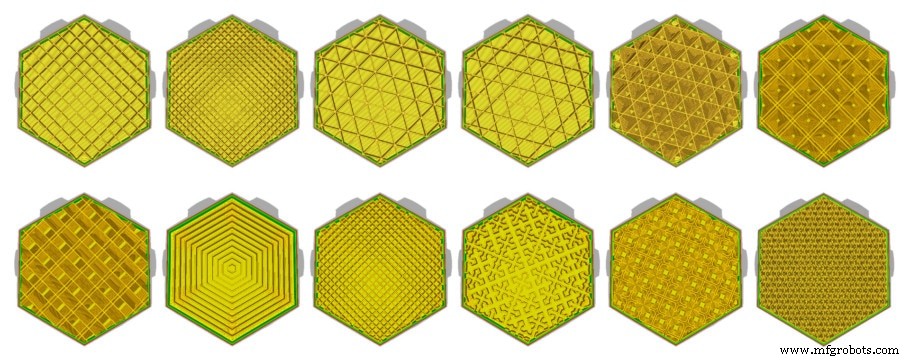
일반적으로 "라인(Lines)" 패턴이 가장 빠르고, "지그재그(Zig-zag)"가 그다음. 생성 과정이 더 단순해서지만 모델 모양 등 다른 요인도 영향.
일반적으로 특정 모델에 가장 잘 맞는 패턴 선택(강도 훨씬 좋아질 수 있음)하지만, 여러 패턴 시험해 모델 완성 시간 가장 줄이는 것 찾아보세요.
출력 속도는 노즐이 빌드 플레이트 위 압출하며 움직이는 속도. 이 속도 극단으로 올리면 링잉이나 언더 익스트루전 발생 가능. 기준 속도 정하고 결함 보일 때까지 점진적 증가 시도.
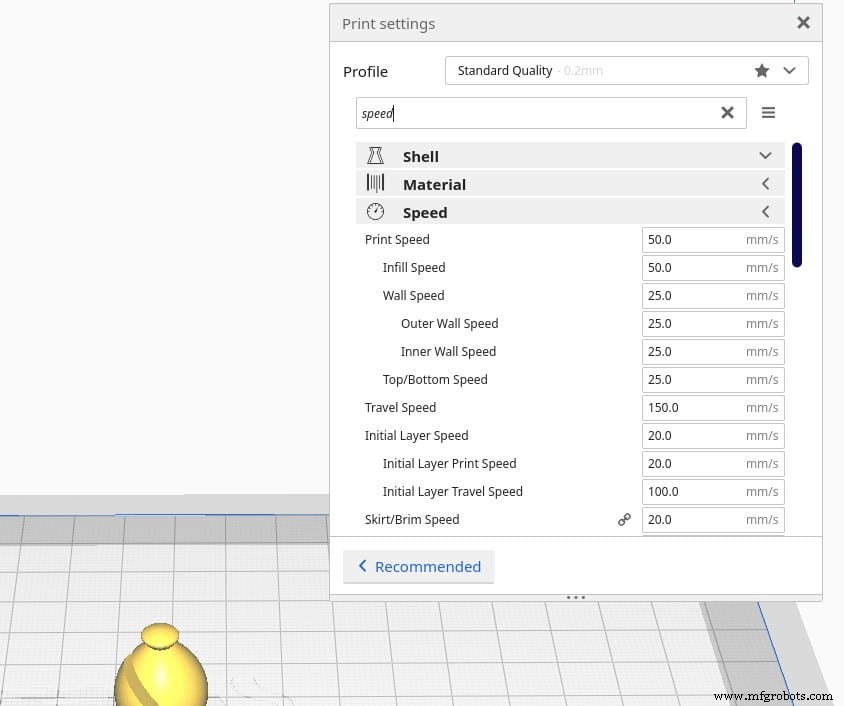
이동 속도는 노즐이 필라멌 압출 없이 이동할 때 속도. 너무 높으면 심한 진동 유발, 이동 중 노즐이 출력물 다른 부분과 충돌 가능.
출력 속도 설정으로 인필, 벽면, 상단, 하단 각 파트 속도 별도 제어 가능.
인필 속도는 품질 영향 없이 대폭 올릴 수 있음. 벽면/쉘은 더 테스트 필요하지만 대부분 프린터에서 60mm/s까지 큰 품질 저하 없음(일부 프린터 200mm/s까지 품질 저하 없음).
가속도와 저크는 머신 펌웨어에 설정된 값으로 G-code에 안 쓰고 움직임을 더 자세히 정의.
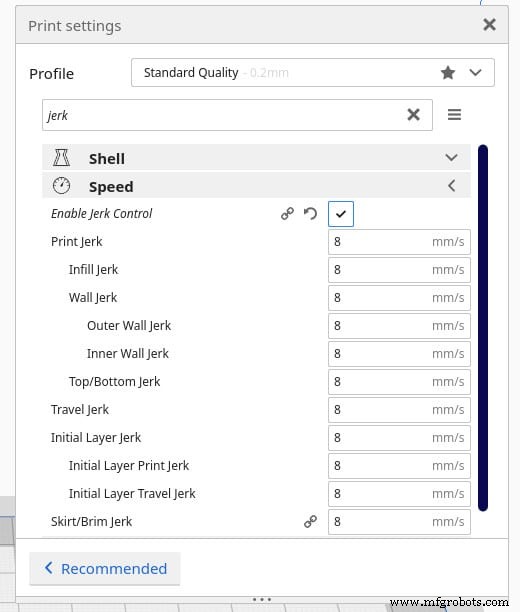
저크(Jerk) 설정: 정지 상태에서 프린트 헤드가 순간적으로 속도 변화하는 최대값. 설정 높으면 정지 상태서 더 빨리 출발, 낮으면 더 천천히. 가속도 파라미터 무시하고 0mm/s에서 설정 저크 값으로 즉시 이동. 정지할 때도 마찬가지(설정 저크 값에서 0mm/s로 감속).
저크 값 높으면 최대 속도 도달/정지 시간 단축 → 출력 시간 단축(급격한 속도 변화로 진동 유발해 품질 저하도 동반).
가속도(Acceleration) 설정: 프린트 헤드 가속 허용치. 높으면 최대 속도까지 더 빨리 도달, 낮으면 더 천천히. 가속도 증가는 프린트 헤드 이동 거리가 충분하면 출력 시간 단축.
다음 계산기로 가속도 설정, 축 거리/길이, 목표 최대 속도 입력하면 목표 속도 도달 시간 확인 가능.
서포트는 3D 프린팅 흔한 기능. 각 레이어는 아래 레이어 지지가 필요. 아래 재료 없는 지점에 압출해야 할 때 서포트 투입.
서포트 출력은 시간 엄청 잡아먹음. 목표가 출력 가속이면 서포트 재료 최소화하도록 노력해야 함.
압출 온도 낮추기, 레이어 쿨링 개선, 플로우 레이트 낮추기, 출력 속도 줄이기로 가능하지만, 가장 효과적인 건 출력 방향 조정으로 서포트 필요량 줄이고, 슬라이서가 서포트 생성 시작하는 오버행 각도 높이기(큐라 기본 45°).
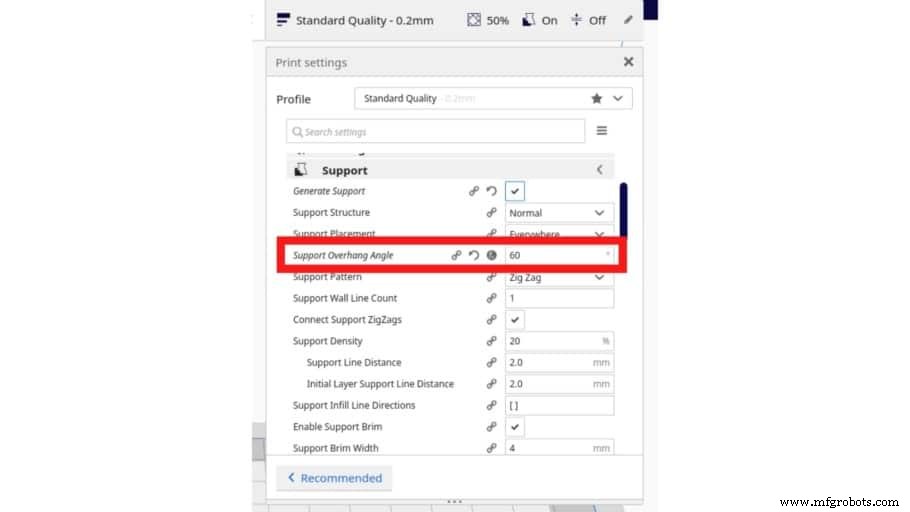
프린터가 서포트 없이 편안히 출력 가능한 최대 각도 찾으려면 오버행 & 브리징 테스트 출력해 어디서 실패 시작하는지 확인. 60°까지 괜찮고 65°서 실패하면 서포트 활성화 각도 65°로 설정.
서포트 인필 밀도 낮추는 것도 더 빠른 출력과 전체 재료 사용량 절감 방법.
서포트 최적화 자세히 알아보려면 해당 주제 글 참조.
레이어 높이는 노즐과 이전 압출 레이어 사이 거리. 모델 해상도와 연관: 낮을수록 디테일 높음, 높을수록 낮음.
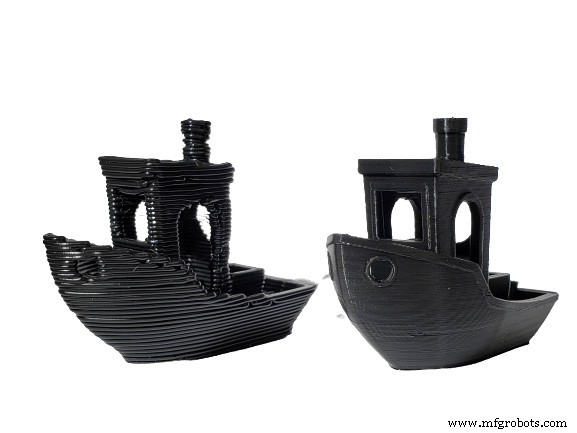
출력 속도 면에서 두꺼운 레이어 = 적은 레이어 수 = 더 빠른 출력.
반면 레이어 높이 너무 올리면 해상도 떨어지고, 레이어 간 접촉 면적 줄어 강도에도 악영향.
일반적으로 품질, 속도, 강도 균형 좋은 레이어 높이는 0.2mm.
라인 너비는 출력되는 선 너비. 보통 노즐 구멍 너비와 같지만 설정으로 조절 가능.
더 높은 압출 너비면 노즐 내부 압력도 높아져 노즐 나온 후 재료가 옆으로 퍼지며 한 번에 더 많은 재료 압출 → 더 빠른 출력.
라인 너비 200%로 올려도 똑같은 품질 기대하긴 힘들지만(이 단계선 꽤 비슷함). 일반적으로 라인 너비 살짝 낮추면 품질 향상/속도 희생, 너무 올리면 품질 저하/속도 향상.
팁: 베이스 모드(큐라 '나선형 외부 윤곽선(Spiralize Outer Contour)')로 0.4mm 노즐 출력하면 약한 편이나, 라인 너비 200%면 벽 두께 2배로 훨씬 강한 출력물 되고 시간 추가 안 듬.
스커트, 브림, 래프트는 베드 접착 보조(주로 브림/래프트). 스커트는 모델 주변 압출 라인으로 모델과 비접촉. 익스트루더 프라이밍(priming)으로 부드러운 흐름 확보 후 본 출력 시작용.
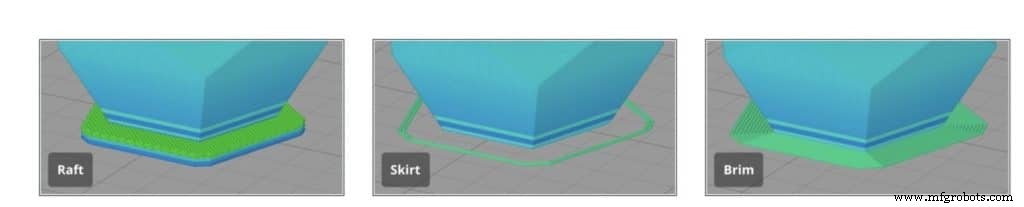
브림은 스커트처럼 모델 주변인데 모델 가장자리와 접촉. 베드 접착 돕고 휨 방지.
래프트는 3D 모델 출력할 베이스 표면 먼저 출력. 첫 레이어 잘 출력되고 빌드 표면서 안 떨어지게 보장.
래프트 쓰면 출력 시간과 재료 소비 많이 늘어남. 스커트나 아무것도 안 쓰는 걸 강력 추천. 프린터가 보통 베드 옆에서 라인 출력하며 익스트루더 프라이밍하니까요.
베드 접착 문제라면 브림 사용하고 베드 온도 필라멌 유리 전이 온도 살짝 위로 올리세요.
적응형 레이어는 가변 레이어 높이 사용해 품질/해상도 손실 적게 시간 대폭 단축. 모델 모양에 따라 레이어 높이 증가/감소.
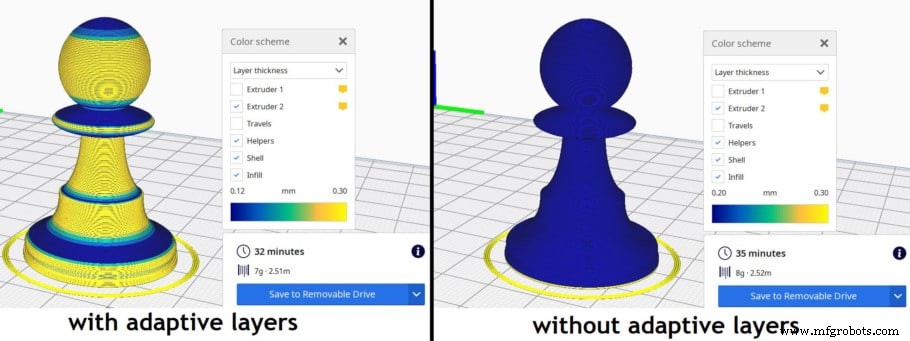
큐라에서 이 기능은 곡면 기하 영역 출력 시 레이어 높이 자동 낮추고, 구조 변화 적은 영역은 두꺼운 레이어로 출력.
모델에 따라 거의 시간 안 아껴지기도, 15~20% 절약되기도 함.
슬라이서 설정 외 다른 방법들도 활용 가능.
대구경 노즐로 더 넓은 퍼리미터 출력 → 전체 필요 퍼리미터 수 감소.
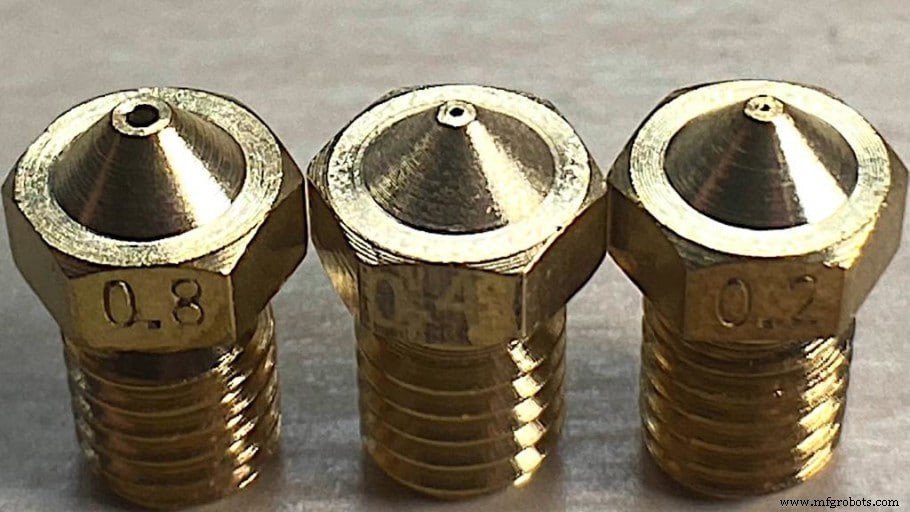
같은 맥락으로 대구경 노즐은 레이어 높이도 늘릴 수 있어, 앞서 논의한 대로 출력 속도 직접 영향. 단 명확한 품질 저하 동반.
추가 이점: 레이어 자체가 훨씬 넓어 접촉 면적 많음 → 출력물 강도 직결. 노즐 넓을수록 라인 너비 넓고 접촉 면적 증가 → 더 강한 출력물.
여러 개 출력 필요하면 대량 배치 출력이 적합.
프린터 예열/냉각 횟수, 베드 레벨링 횟수(자동 레벨링도 시간 꽤 걸림) 감소.
단점: 단일 에러/문제(예: 빌드 플레이트 탈착) 시 전체 배치 손실 → 처음부터 재시작.
3D 프린팅은 정확히 빠른 공정 아닙니다. 몇 cm 모델도 몇 시간 걸림.
이 가이드대로 하면 품질 극단적 저하 없이 출력 속도 크게 높일 수 있습니다.
엔더 3 같은 저가 표준 3D 프린터용 빠른 출력 예시 설정:
3D 프린팅
플로우(Flow)는 선택된 출력 파라미터 하에서 익스트루더를 통과하는 필라멘트 체적 유량입니다. 프린터가 제조사 설정 스텝/mm(필라멘트 직경·노즐 직경 기준)로 자동 계산합니다. 익스트루더 교체 시 스텝/mm 재보정 예: E3D 타이탄 에어로(Titan Aero) 교체 시. Extruder). 예: 104.5 필라멘트에 20mm, 25mm 지점 마킹 화면에서 20mm 익스트루드 명령 실행 실제 이송량 캘리퍼스로 실측해 오차 확인 공식 적용: 새 스텝/mm = 현재 스텝/mm × (명령 거리 / 실측 거리) 메뉴에서 값 갱신·저
3D 프린팅은 겉보기만큼 최근 기술이 아닙니다. 1986년 척 헐(Chuck Hull)이 3D Systems를 설립하며 첫 3D 프린터 특허를 출원한 이래 오랜 역사를 가집니다. 이는 레진을 레이저 빔으로 광중합시키는 SLA(입체조형) 방식이었습니다. 불과 2년 후 스콧 크럼프(Scott Crump)가 Stratasys를 설립하며 첫 FDM(용융적층모델링) 프린터를 선보였고, 이는 현재 대중적으로 가장 잘 알려진 3D 프린터 유형입니다. 두 방식의 작동 원리는 유사합니다. 둘 다 적층 방식으로 부품을 제작합니다. FDM은 층 전체