


3D 프린팅

산업 제조
STL 파일을 사용하는 3D 디자이너를 위해 Ultimaker Cura는 깔끔하고 사용자 친화적인 인터페이스와 강력한 슬라이싱 도구를 제공합니다. Meshmixer 또는 ChiTuBox와 같은 다른 편집기 대신 Cura에서 모든 STL 파일을 자동으로 열려면 이 가이드에서 그 방법을 보여줍니다.
Thingiverse에서 다운로드했거나 TinkerCAD에서 생성한 파일을 찾아 마우스 오른쪽 버튼으로 클릭하세요.
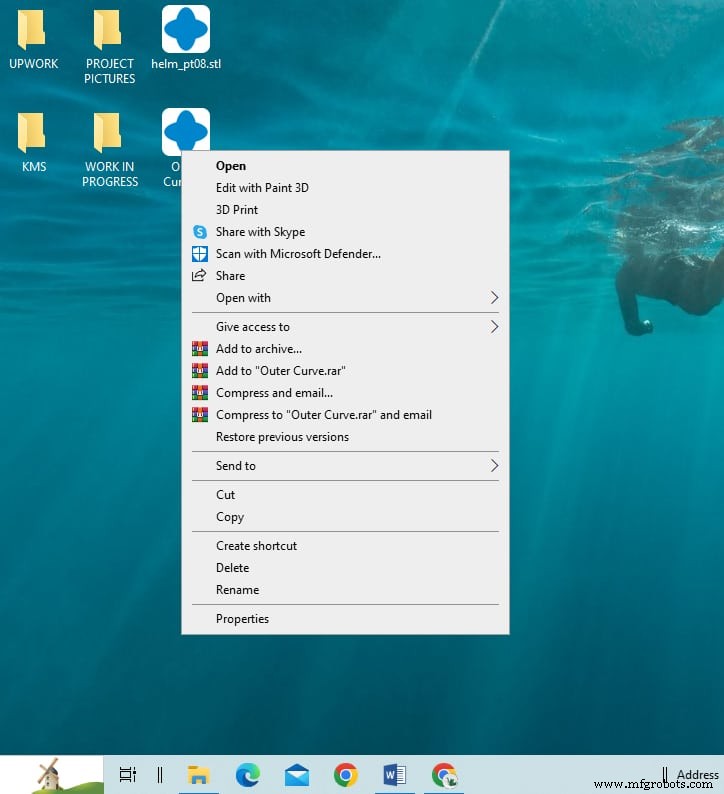
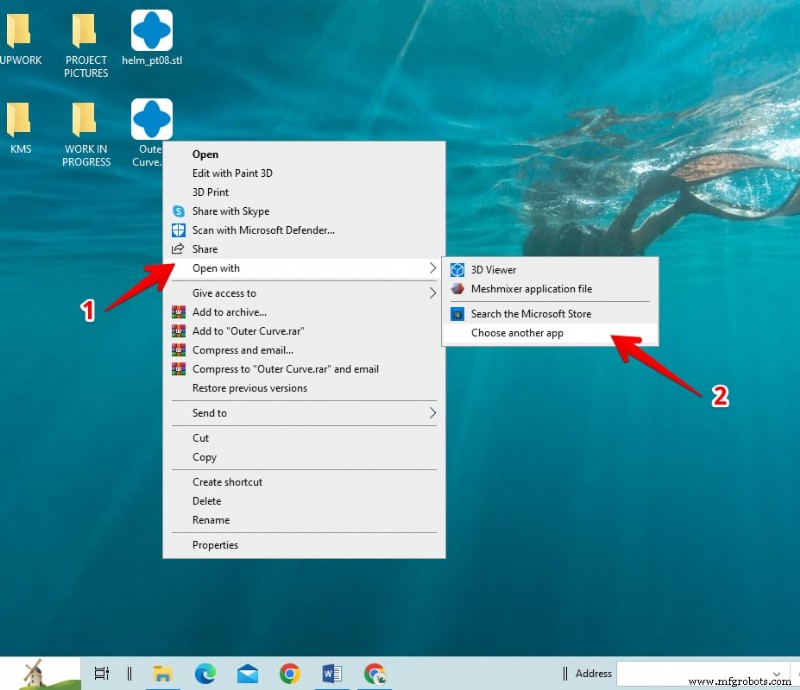
상황에 맞는 메뉴에서 '연결 프로그램'을 선택하고 Cura가 목록에 없으면 '다른 앱 선택'을 클릭하세요.
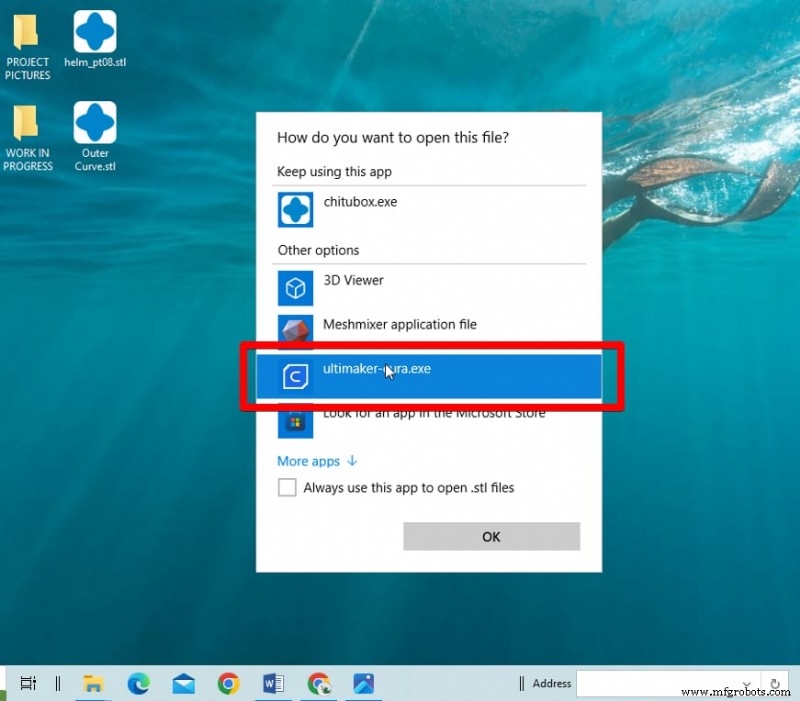
목록에서 “Ultimaker Cura”를 선택하세요.
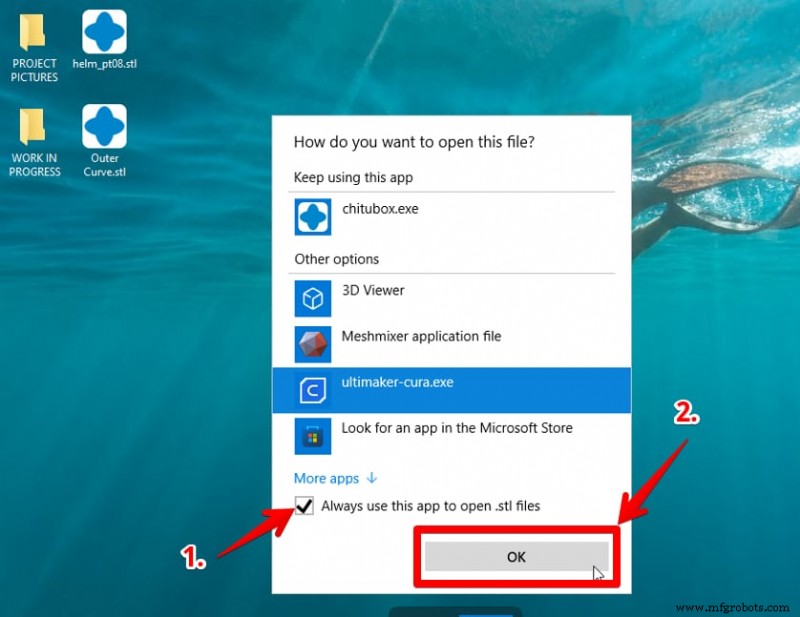
"항상 이 앱을 사용하여 .stl 파일 열기" 확인란을 선택하고 "확인"을 클릭하세요. 이제 STL 파일에 Cura 아이콘이 표시되고 기본적으로 Cura에서 열립니다.
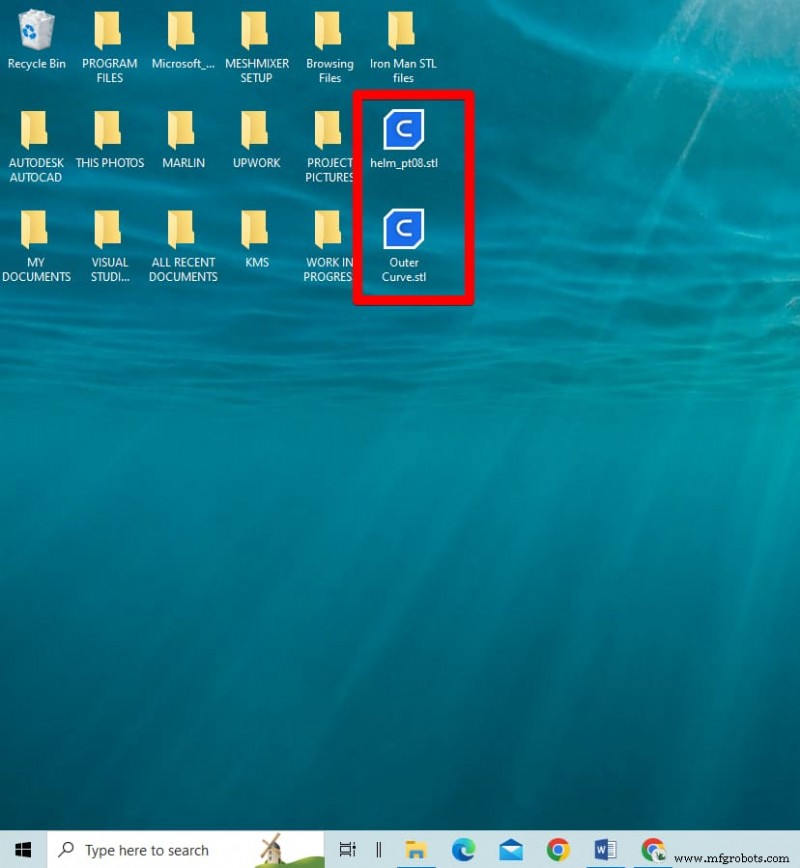
또는 Windows 설정에서 직접 .stl 파일의 기본 프로그램을 변경할 수 있습니다.
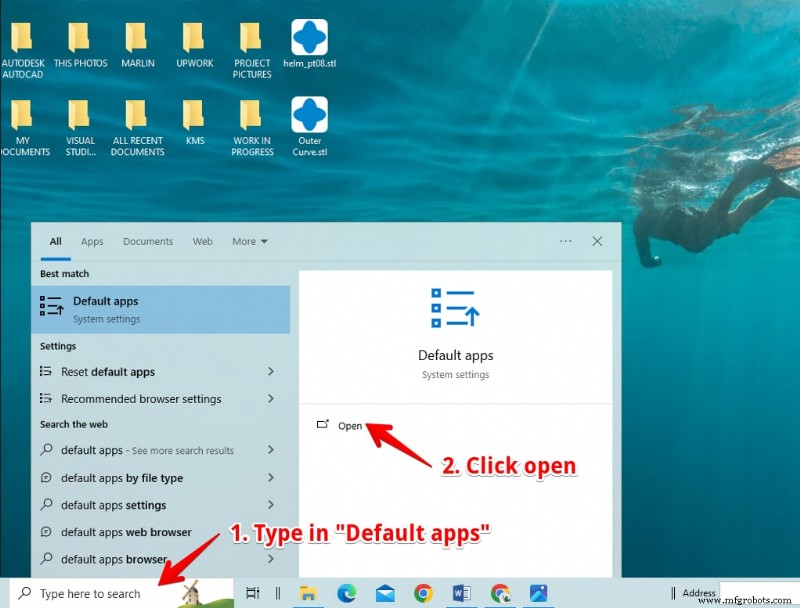
Windows 검색창에 "기본 앱"을 입력한 후 일치하는 결과를 클릭하세요.
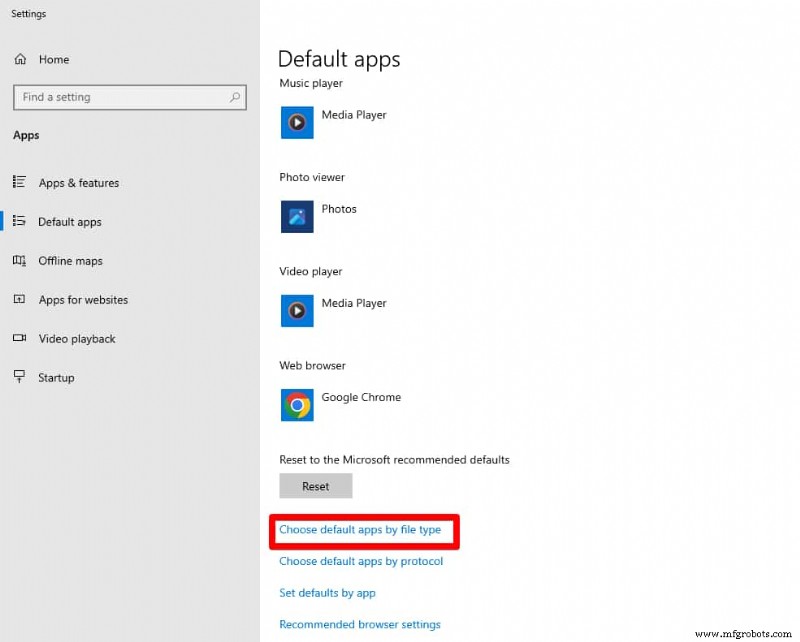
기본 앱 페이지에서 '파일 형식별로 기본 앱 선택'을 선택하세요.
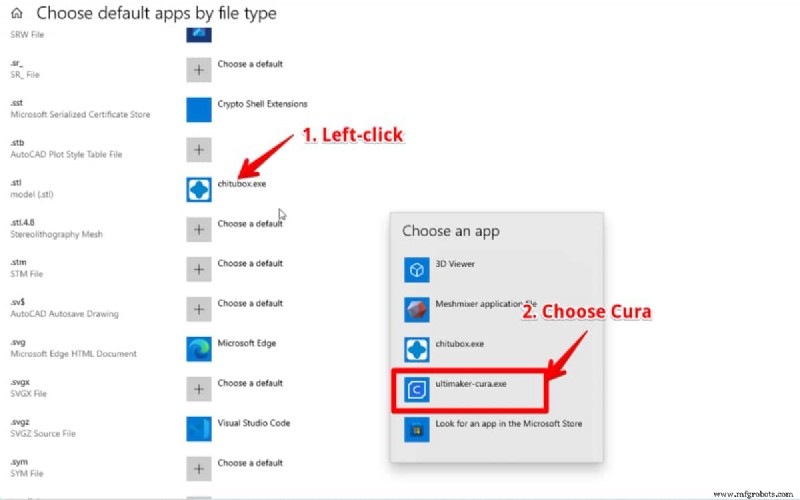
".stl" 항목을 찾을 때까지 목록을 스크롤합니다. 현재 기본값(예:ChiTuBox)이 옆에 표시됩니다.
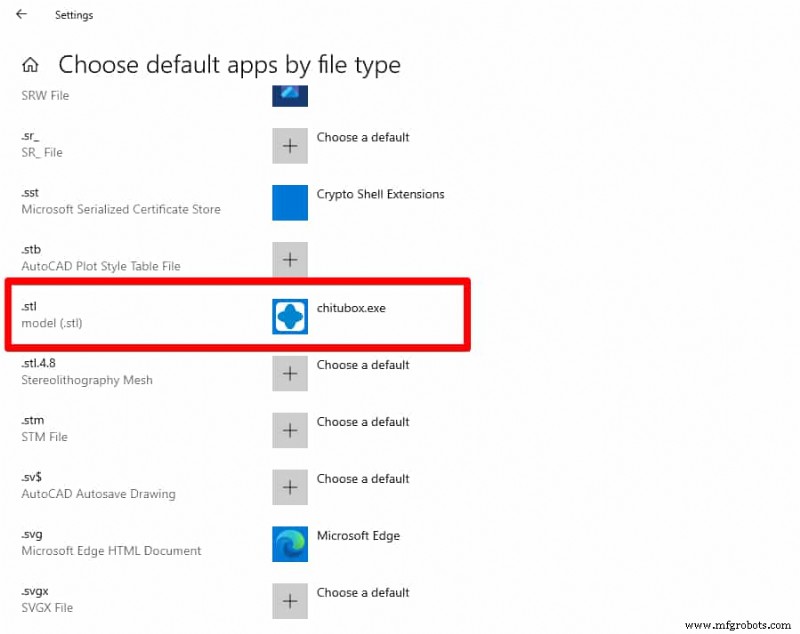
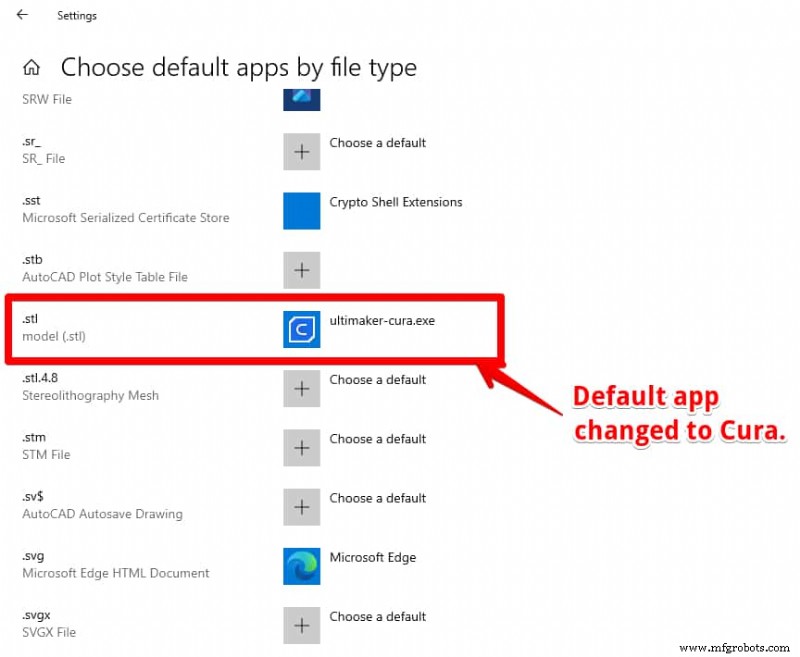
".stl" 옆에 있는 아이콘을 클릭하고 선택기에서 "Ultimaker Cura"를 선택하면 변경 사항이 적용됩니다.

저자
Michael Dwamena는 취미로 하는 사람과 전문가 모두를 위해 3D 프린팅의 신비를 쉽게 풀어주는 플랫폼인 3D Printerly의 창립자입니다. 20개 이상의 필라멘트 및 레진 프린터를 소유하고 10년 간의 실무 경험을 바탕으로 Michael은 진화하는 적층 가공 세계에서 수백만 명의 사람들을 안내하는 900개 이상의 기사를 작성했습니다.
마이클 드와메나
3D 프린팅
드론 제조가 중앙 집중화를 유지할 수 없는 이유 현대의 갈등으로 인해 한 가지 분명해진 사실은 속도와 적응성이 전쟁에서 승리한다는 것입니다. 정찰 및 감시부터 배회하는 군수품, 병참 및 군집 작전에 이르기까지 드론은 이제 거의 모든 전쟁 영역에서 다중 역할 시스템으로 작동합니다. 그러나 중앙 집중식 공장, 긴 공급망, 고정된 생산 일정 등 기존 드론 제조 모델은 빠르게 변화하는 임무 요구 사항을 충족하는 데 어려움을 겪고 있습니다. 드론이 손상되거나 개조되거나 경쟁이 치열한 환경에서 긴급하게 필요한 경우 교체 부품을 몇 주 동
제조업체는 작업자가 로봇 주변에서 어떻게 안전할 수 있는지 뿐만 아니라 로봇이 작업자의 안전을 향상시킬 수 있는 방법도 고려해야 합니다. 산업용 로봇을 사용하는 가장 중요한 이유 중 하나는 폭발물, 발암 물질, 방사성 물질과 같은 위험 물질을 취급해야 하는 위험한 환경에서 일하는 사람들을 보호하는 현장에 로봇을 배치하는 것일 수 있습니다. 로봇은 또한 반복적이고 힘이 드는 과중한 작업을 수행하여 인체 공학을 돕습니다. 산업계는 산업용 로봇이 근로자를 위험한 상황이나 부상에 노출시킬 수 있는 이러한 안전하지 않은 작업을 수행하는