Cura "파일이 손상되었거나 액세스할 수 없음" 오류 해결 – 4가지 검증된 수정법
Cura가 파일이 "손상되었거나 액세스할 수 없음"을 보고하면, 보통 소프트웨어가 프린트하려는 모델을 읽거나 열 수 없음을 의미합니다. 이 일반적인 문제를 해결하기 위한 전문가 검증 4단계를 소개합니다.
빠른 체크리스트:
- 파일을 Cura가 완전히 접근 가능한 폴더에 배치.
- Meshmixer나 Microsoft 3D Builder로 지오메트리 오류 복구.
- 모델을 STL 포맷으로 변환.
- 손상 의심 시 파일 재다운로드.
1. 파일이 접근 가능한 폴더에 저장되어 있는지 확인
많은 사용자가 이메일이나 클라우드 드라이브에서 STL 다운로드 후 이 오류를 겪습니다. 운영체제가 서드파티 애플리케이션의 네트워크/외부 드라이브 파일 읽기를 제한하는 경우가 있습니다. 파일을 로컬 폴더(문서 또는 전용 3D-프린트 디렉터리)로 이동해 Cura가 완전한 읽기/쓰기 권한을 갖게 하세요.
예: Gmail에서 STL 다운로드한 사용자가 Cura에서 로드 불가. 로컬 문서 폴더로 이동 후 오류 사라짐.
단순한 "파일 위치" 문제가 손상으로 가장할 수 있음을 기억하세요.
2. Meshmixer나 Microsoft 3D Builder로 오류 복구
파일 지오메트리에 구멍, 비매니폴드 에지, 기타 구조적 결함이 있으면 Cura가 거부합니다. Meshmixer와 Microsoft 3D Builder 모두 이를 분석하고 자동 수정 가능.
Meshmixer 단계:
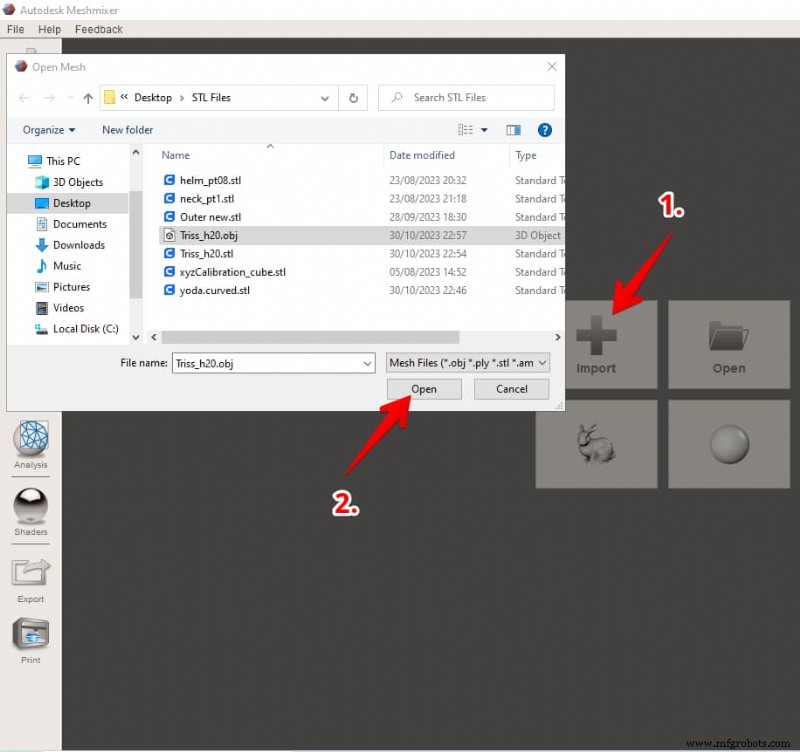
- Meshmixer 열기, 파일 > 가져오기로 모델 선택.
- 분석 > 검사기로 이동.
- 자동 모두 복구 클릭, 완료로 감지된 이슈 수정.
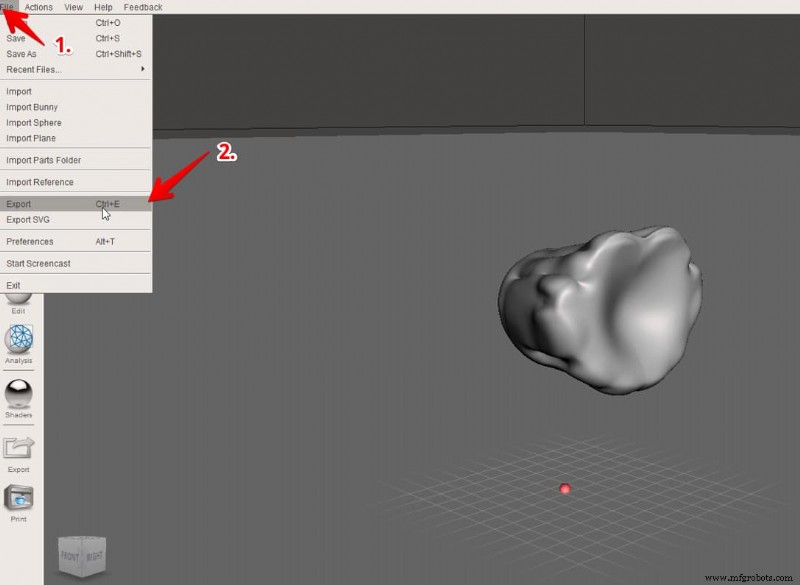
- STL로 내보내기: 파일 > 내보내기, STL 선택, 저장.
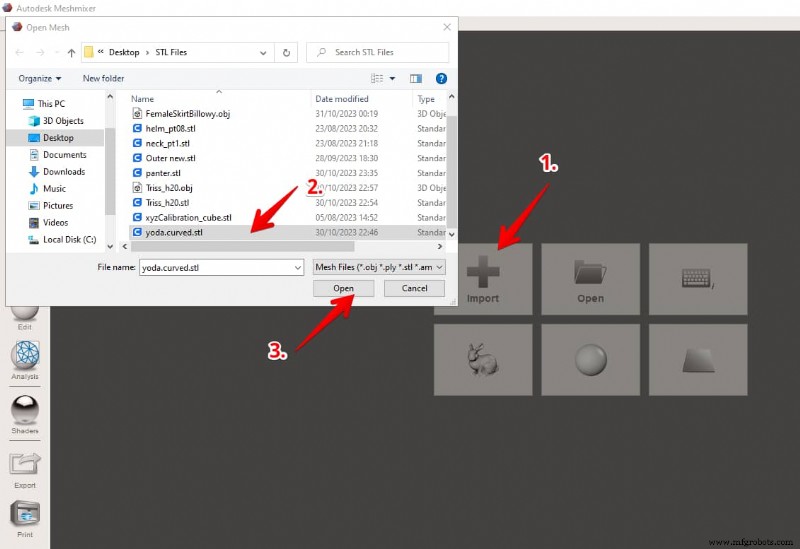
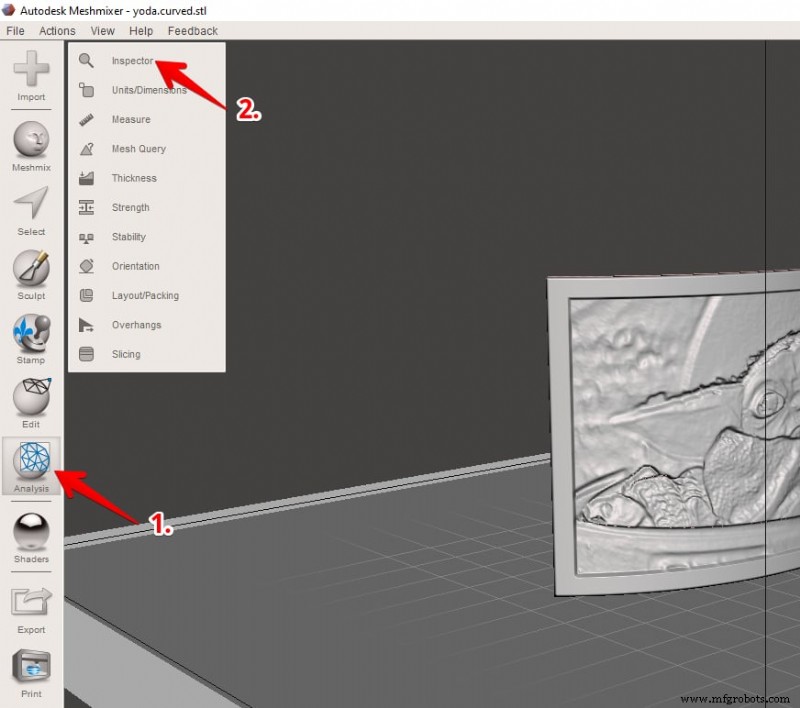
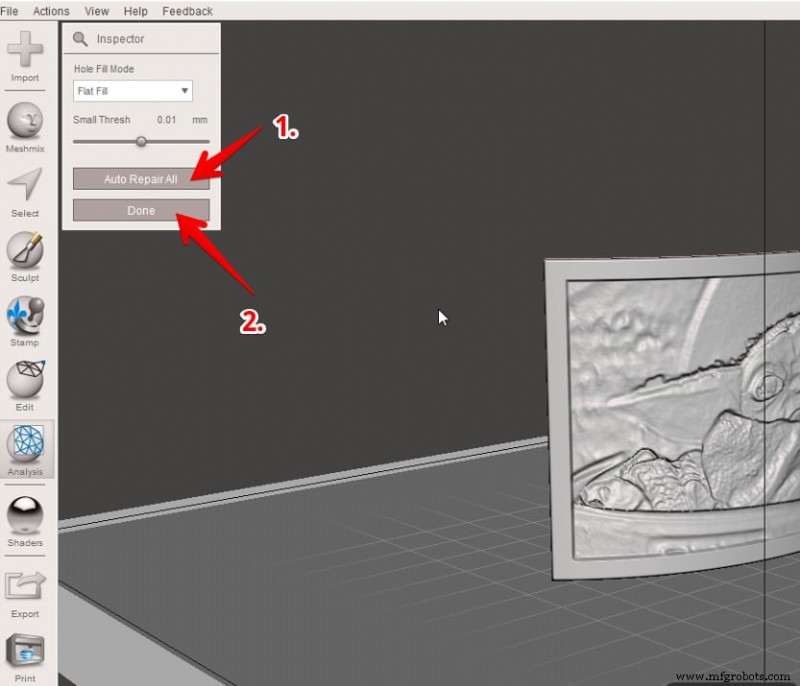
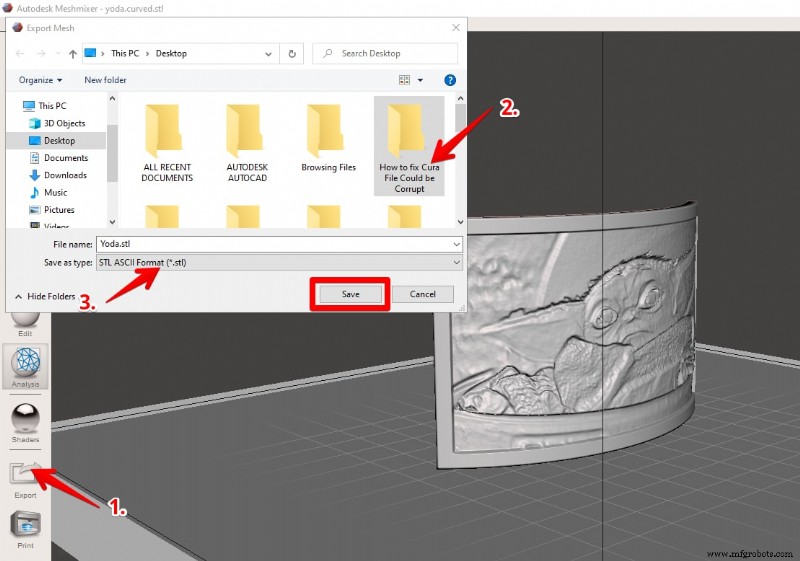
사용자들은 자동 복구가 Blender에서 익스포트된 복잡한 모델의 임포트 에러를 크게 줄여준다고 보고합니다.
Josef Prusa의 영상 가이드로 심층 안내 참조.
3. 파일을 STL 포맷으로 변환
Cura는 주로 STL 파일을 수용합니다. OBJ, 3MF 등 다른 포맷이면 먼저 변환하세요. Meshmixer나 온라인 컨버터(예: 3D Convert)로 빠르게 가능.
Meshmixer 변환 단계:
- OBJ 또는 3MF 파일 임포트.
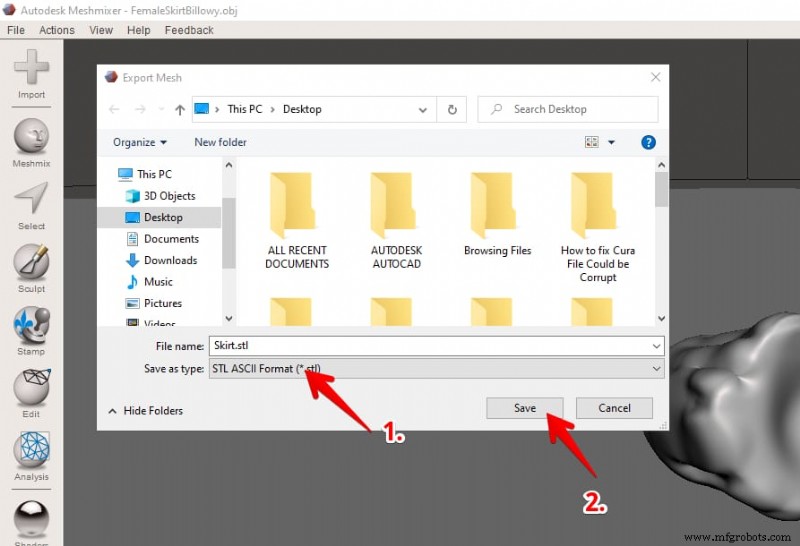
- 파일 > 내보내기, 파일명 지정, 포맷 STL 선택, 저장 클릭.
온라인 변환 워크플로(3D Convert):
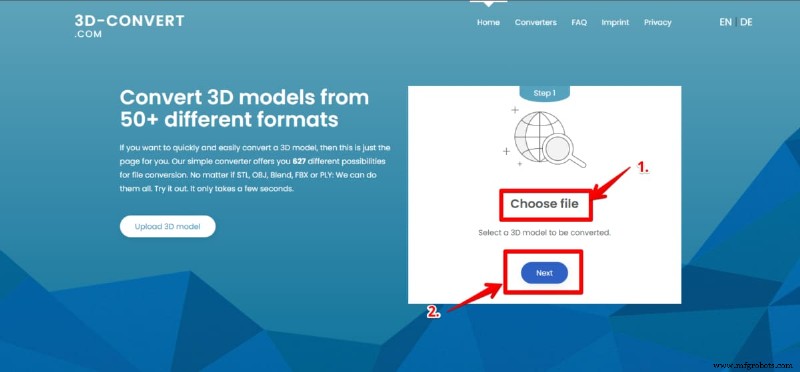
- 사이트 방문, 파일 선택 클릭, 모델 선택, 다음 클릭.
- 출력 포맷 STL 선택, 변환 시작 클릭.
- 프로세스 완료 후 변환된 파일 다운로드.
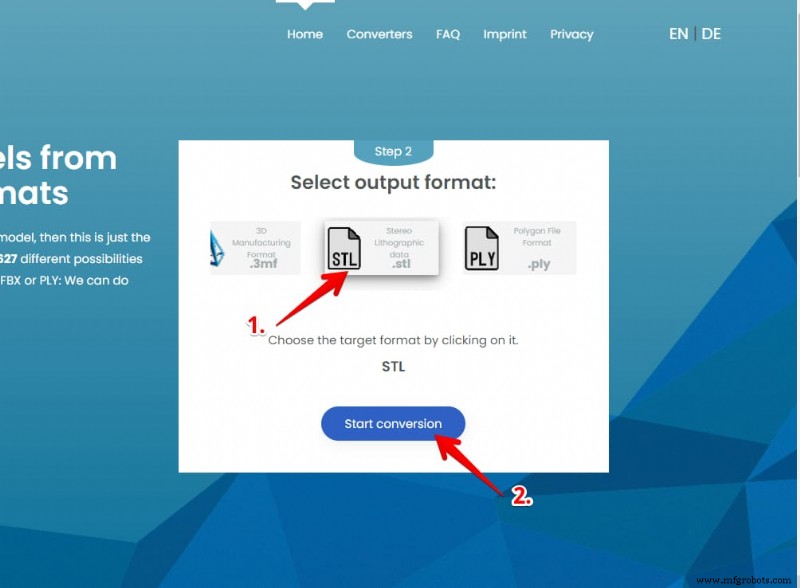
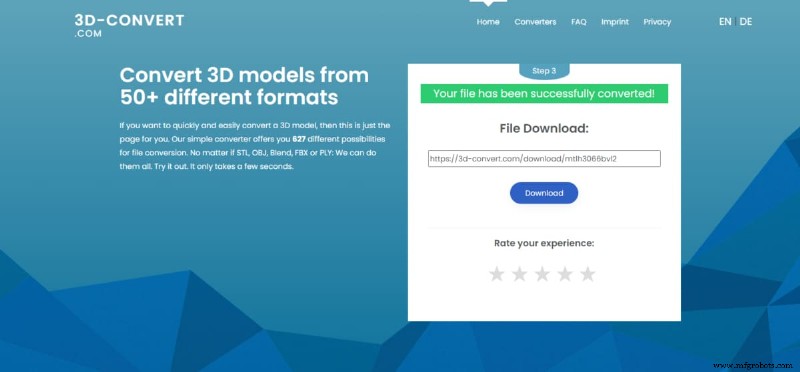
STL 포맷으로 변환 후 Cura에 다시 임포트해 보세요.
4. 파일 재다운로드
위 단계로 해결 안 되면 원본 파일이 다운로드 중 손상됐을 수 있습니다. 현재 복사본 삭제 후 안정적 인터넷 연결로 신뢰할 수 있는 소스에서 재다운로드.
깨끗한 다운로드 팁:
- zip 아카이브 일부가 아닌 개별 파일로 다운로드.
- 파일 크기가 예상값과 일치하는지 확인.
- 평판 좋은 호스팅 플랫폼 이용.
의심스러우면 모델 디자이너에게 새 복사본 요청.

Michael Dwamena
Michael Dwamena는 취미가와 전문가를 위해 3D 프린팅을 단순화하는 3D Printerly의 창립자입니다. 20대 이상의 필라멘트와 레진 프린터 보유로 풍부한 실전 경험을 갖췄으며, 900개 이상의 기사로 수백만 명의 3D 프린팅 복잡성을 안내해 왔습니다.